
【2025年】データ復元ソフトおすすめランキング!有料版・無料版別で徹底比較
データ復元ソフトは、誤って削除したファイルや破損した等の論理障害によるデータを復元するための重要なツールです。人気の高いソフトを比較し、その特徴をまとめました。ウィルス感染などのリスクや注意点もありますが、返金保証があるものもありますので、復旧業者の依頼が恥ずかしいという方、低価格でデータ復旧を済ませたいという方にとってはおすすめできます。
この記事を監修した専門家

データ復旧の専門家
山田弘幸
元PCメーカーのエンジニア。米国駐在時にはヘリコプターで船舶に乗り込み、専用機器からデータ復旧をしたこともあるデータ復旧のスペシャリスト。パソコン修理のみならず、スマートフォンの修理店の起業経験を持つ。
データは何故破損するのか、その原因とは
目次
データの破損原因は、大きく分けて「論理障害」と「物理障害」の2種類があります。それぞれの特徴を正確に理解し、適切な対応をとることがデータ復旧する上では必要です。ただし、原因の特定には高度な専門知識が必要であり、データ復旧の専門家であっても時間を有するものです。そして、まず初期調査や診断というフローで下記の2つの障害に切り分けますので、自力で何とかなさる場合にはご参考になさってください。
論理障害とは?
論理障害は、デバイスやHDD本体に外的な故障がない場合に発生します。具体的には、以下のような状況で起こることが一般的です。
- データの誤削除、上書き、初期化
- パソコンの起動中や使用中に発生する異常
- ウイルス感染によるデータの破損や消失
論理障害であれば、データ復元ソフトを使用することで、比較的簡単にデータを取り戻せる可能性があります。しかし、復元作業にはリスクが伴うため、特に重要なデータの場合は専門家の判断を仰ぐことが推奨されます。
物理障害とは?
一方、物理障害は、デバイス自体に物理的な損傷が発生した場合に起こります。具体例としては以下が挙げられます:
- 落下、衝撃、圧力による損傷
- 水没や液体の侵入
- 火災や過熱による損傷
物理障害が原因の場合、データ復元ソフトで対応することは極めて難しく、適切な復旧には高度な技術と専門設備が必要です。ドライブ内部の部品交換やクリーンルームでの作業を伴うことが多く、専門知識を持つデータ復旧業社の利用なしでは復旧することは困難です。「できるだけ高いデータ復元率が良い」「できるだけ早くデータを復旧させたい」と考えている方は、最初からデータ復旧業者への依頼がおすすめです。
編集部おすすめの2社
サービス名公式HP評価サービスの特徴
| サービス名 | サービスの特長 |
|---|---|
| データスマート データ復旧サービス | 警察への複数の捜査協力実績、感謝状受領 完全報酬制で安心のデータ復旧サービス 元捜査一課刑事の佐々木成三氏も推薦 |
| 株式会社アラジン | 22周年記念キャンペーン(復旧後の送料不要) 論理障害は格安固定料金 「データ復旧可能なリスト」を提出してもらえる |
編集部がおすすめする有料のデータ復元ソフト
データの破損原因を特定するには、高度な診断スキルが求められます。特に物理障害の場合は、自力での対応がさらに事態を悪化させるリスクが高いため、早期にデータ復旧サービスに相談することを強くおすすめします。専門家に依頼することで、データ復元率が大幅に向上し、大切なデータを取り戻せる可能性が高まります。
| 製品名 | 価格 | 特長 |
|---|---|---|
| ソースネクスト 救出データ復元 12 PREMIUM | 11,180円(税込) | 削除した写真、動画、音楽、文書などのファイルを復元可能。 USBメモリやSDカード、スマホ、デジカメからのデータ復元に対応。 OSが起動しないパソコンからのデータ復元も可能。 破損した写真・動画ファイルの修復機能を搭載。 WindowsとMacの各3台で利用可能。 5TB以上のドライブの復元にも対応。 |
| ジャングル 完全データ復元PRO15 | 6,470円(税込) | 多様なデータ復元に対応するプロフェッショナル向けソフト。 使いやすいインターフェースで初心者でも操作が簡単。 多くのメディアやファイル形式に対応。 |
| ソースネクスト 救出データ復元 12 STANDARD | 6,480円(税込) | 削除した写真、動画、音楽、文書などのファイルを復元可能。 USBメモリやSDカード、スマホ、デジカメからのデータ復元に対応。 OSが起動しないパソコンや読めなくなった外部メディアからのデータ復元も可能。 3台のWindows端末で利用可能。 |
| フロントライン 万全・HDDバックアップ 2 Windows 10対応版 | 2,290円(税込) | HDDのバックアップとデータ復元を一体化したソフト。 Windows 10に対応。 手頃な価格で基本的なバックアップ・復元機能を提供。 |
| ワンダーシェアー Recoverit Ultimate Plus 永続ライセンス Windows対応 DL版 | 14,980円(税込) | 高度なデータ復元機能を備えたソフト。 多様なデバイスやファイル形式に対応。 永続ライセンスで長期的に利用可能。 |
| Dropbox Plus 3年版 | 42,700円(税込) | 誤って削除したデータの復元が可能 上書きや削除の履歴が自動でDropbox のサーバー上に30日間記録される |
復旧希望の記録媒体に最適なソフトを選定する
データ復旧ソフトは、それぞれのソフトによって対応する動作環境やデバイスが異なります。使用する前に、復旧を試みる記録媒体に適したソフトであるかどうか、以下の点を必ず確認しましょう。
ポイント
- 対応OS
- ソフトがWindowsやMacのどちらに対応しているか確認する。
- 最新のOSバージョン(例:Windows 11、macOS Sonomaなど)に対応しているかチェックする。
- 対応デバイス
- 復旧を試みたいデバイス(パソコン、スマートフォン、デジタルカメラなど)がサポートされているか確認する。
- 特定のデバイスやメーカー専用のソフトである場合もあるため注意が必要。
- 対応ストレージ
- USBメモリやSDカード、外付けHDD、SSDなどのストレージに対応しているか。
- 特に最新規格(例:NVMe SSDや大容量ストレージ)の互換性があるか確認する。
- その他の機能
- RAID構成やNAS、クラウドストレージにも対応しているか。
- データ暗号化やファイル形式(例:RAW画像や特殊フォーマット)への対応があるか。
最近のデータ復旧ソフトは、幅広いデバイスやOSに対応するよう設計されています。また、AIを活用した復元精度の向上や、特定の状況(例:破損した動画の修復、削除済みメールの復元)に特化した機能を搭載した製品も増えています。これにより、多様なデータ紛失の状況に対応できる可能性が高まっています。 ただし、特定のソフトによっては対応していないデバイスやフォーマットもあるため、使用する前に公式サイトやサポート情報を確認しておくことをおすすめします。最新の技術や互換性情報をもとに、最適なソフトを選択しましょう。
有料版のデータ復元・復旧ソフトのおすすめ5製品
データ復元・復旧ソフトは有料版を購入することがおすすめです。もちろん発生している症状によって、論理障害や重度物理障害などがあります。重度論理障害に関してはデータ復旧サービスの利用をおすすめいたします。以下におすすめできる復旧ソフトをご紹介いたします。
ソースネクスト 救出データ復元 12 PREMIUM|MacOSに対応
データ復元ソフト有料おすすめの第一位は救出データ復元 12 PREMIUM(ソースネクスト)です。

ソースネクスト救出データ復元は削除してしまった写真、動画、音楽、文書などのファイルを復元できる多機能なデータ復元ソフトです。USBメモリやSDカードといった外部メモリだけでなく、スマートフォンやデジタルカメラ、さらにはOSが起動しなくなったパソコンのデータも復元可能です。上位版である「PREMIUM」では、標準の復元機能に加え、破損して再生できなくなった写真や動画ファイルの修復機能も搭載されています。また、このソフトはWindowsとMacそれぞれ最大3台で使用できるライセンスを提供しており、5TBを超える大容量のドライブにも対応しているため、幅広い用途で活用できます。さらに、新しいバージョンでは、復元速度の向上や対応ファイル形式の拡充が期待されており、ますます便利になっています。
-
- 費用: 11,180円(税込)
- 特徴:
-
-
- 削除した写真、動画、音楽、文書などのファイルを復元可能。
- USBメモリやSDカード、スマホ、デジカメからのデータ復元に対応。
- OSが起動しないパソコンからのデータ復元も可能。
- 破損した写真・動画ファイルの修復機能を搭載。
- WindowsとMacの各3台で利用可能。
- 5TB以上のドライブの復元にも対応。
-
レビュー
半分以上は復元できたのですが、復元後のファイルの 使い方が非常に判りにくかったです
(引用元:Repairs編集部調べ)
無料体験版で復元出来るか、確認しないとお金の無駄になります。今回、約500枚の写真1枚だけ復元できませんでした。
(引用元:Repairs編集部調べ)
気になるレビュー
データ復旧には全く使えませんでした。 前回の操作で致命的なエラーが出たの一点張りで値段の割りにあまりにお粗末に感じます。 動作は軽く、バックアップやクローン作成などには役立つと思われますが、データ復旧ソフトとしては微妙な所です。
(引用元:ヨドバシカメラ)
ジャングル 完全データ復元PRO15|ダウンロード版あり|Windows10対応
データ復元ソフト有料おすすめの第二位は完全データ復元PRO15(ジャングル )です。
ジャングル 完全データ復元PRO15は突然のデータ紛失トラブルに迅速に対応できるデータ復元ソフトです。誤ってごみ箱から削除したデータや、ウイルスによって消失したファイル、さらにはパソコンが動かなくなってしまった状況でも、データの救出を可能にします。300種類以上のファイル拡張子に対応しており、MS Officeのドキュメント、動画、静止画、音声ファイル、メールデータなど、さまざまな形式のデータを復元できる高い対応力が特徴です。 また、操作はシンプルでわかりやすい3ステップのウィザード形式を採用しているため、初心者でも迷うことなく復元作業を進められます。さらに、最新の復元アルゴリズムにより、破損したファイルやフォーマットされたドライブからの復元精度も向上。幅広いトラブルに対応する信頼性の高いツールです。クラウドストレージの復元や最新のOSとの互換性も強化されており、個人からビジネスまで幅広いニーズに応えます。
-
-
- 費用: 6,470円(税込)
- 特徴:
- 多様なデータ復元に対応するプロフェッショナル向けソフト。
- 使いやすいインターフェースで初心者でも操作が簡単。
- 多くのメディアやファイル形式に対応。
-
ソースネクスト 救出データ復元 10 STANDARD
-
-
- 費用: 6,480円(税込)
- 特徴:
- 削除した写真、動画、音楽、文書などのファイルを復元可能。
- USBメモリやSDカード、スマホ、デジカメからのデータ復元に対応。
- OSが起動しないパソコンや読めなくなった外部メディアからのデータ復元も可能。
- 3台のWindows端末で利用可能。
-
フロントライン 万全・HDDバックアップ 2 Windows 10対応版
-
-
- 費用: 2,290円(税込)
- 特徴:
- HDDのバックアップとデータ復元を一体化したソフト。
- Windows 10に対応。
- 手頃な価格で基本的なバックアップ・復元機能を提供。
-
ワンダーシェアー Recoverit Ultimate Plus 永続ライセンス Windows対応 DL版
データ復元ソフト有料のおすすめの第三位はRecoverit Ultimate Plus(ワンダーシェア )です。
Wondershare Recoveritは標準版のデータ復元機能に加え、起動ディスクの作成機能、高画質な動画ファイルの復元および修復機能を備えたデータ復元ソフトです。また、NASやLinux環境でのデータ復旧作業にも対応しており、幅広いシステムやデバイスでのトラブルに対応できます。さらに、最新バージョンでは、より多くのファイル形式のサポートや復旧速度の向上が図られており、業務用途から個人利用まで幅広いニーズに応えることができます。
-
-
- 費用: 14,980円(税込)
- 特徴:
- 高度なデータ復元機能を備えたソフト。
- 多様なデバイスやファイル形式に対応。
- 永続ライセンスで長期的に利用可能。
-
Dropbox Plus 3年版
データ復元ソフト有料のおすすめの第四位はDropbox Plus(3年版)です。
Dropbox Plus 3年版は2TBという大容量のストレージは、リンクしたデバイス上のさまざまなファイルを一元的に保管するのに最適です。このストレージでは、すべてのファイルが1か所に安全に保存されるため、データの散逸を防ぎつつ、必要なときに迅速にアクセスできます。これにより、場所を選ばず、いつでもどこでも簡単にデータを保存・確認できる環境が整います。 さらに、デバイスの同期に制限がないため、複数台のパソコン、スマートフォン、タブレットを含むあらゆるデバイス間でシームレスに利用できます。この柔軟性により、個人利用だけでなく、チームでのデータ共有やプロジェクト管理にも効果的です。 近年、クラウドストレージには高度なセキュリティ機能が組み込まれるようになりました。例えば、2段階認証やエンドツーエンド暗号化を活用すれば、外部からの不正アクセスを防ぎ、データをより安全に管理できます。また、履歴管理機能を備えたサービスでは、誤って上書きや削除してしまったファイルの過去バージョンを復元することも可能です。 さらに、AIによる自動整理やタグ付け機能を備えたストレージサービスも増え、膨大なデータの中から必要なファイルを素早く見つけられるようになっています。こうした最新機能を活用することで、効率的で安全なデータ管理を実現できるでしょう。 まとめとして、2TBの大容量ストレージは多用途に対応できる強力なツールです。クラウド技術の進化を取り入れながら、自身のニーズに合った使い方を工夫することで、さらなる利便性を享受できます。 対応OSはWindows 10/11、Mac OS Monterey(v12.0)/Big Sur(v11.0)/Catalina(v10.15)/Mojave(v10.14)/High Sierra(v10.13)、iOS、Androidです。
無料で使えるデータ復元・復旧ソフトのおすすめ5製品
データ復元のトラブルが発生した際、予算の関係でできるだけ価格を抑えたいという場合には無料ソフトを試してみるのも良い選択肢です。無料のデータ復元ソフトは、有料版に劣らない機能を備えているものも多く、軽度な論理障害の解決には十分役立つ場合があります。以下に、おすすめの無料データ復元ソフトを紹介します。ただし、注意点もありますので、それも踏まえて導入をご検討ください。
1. Recuva (Piriform製)
データ復元ソフト無料おすすめ①はRecuva(Piriform )です。
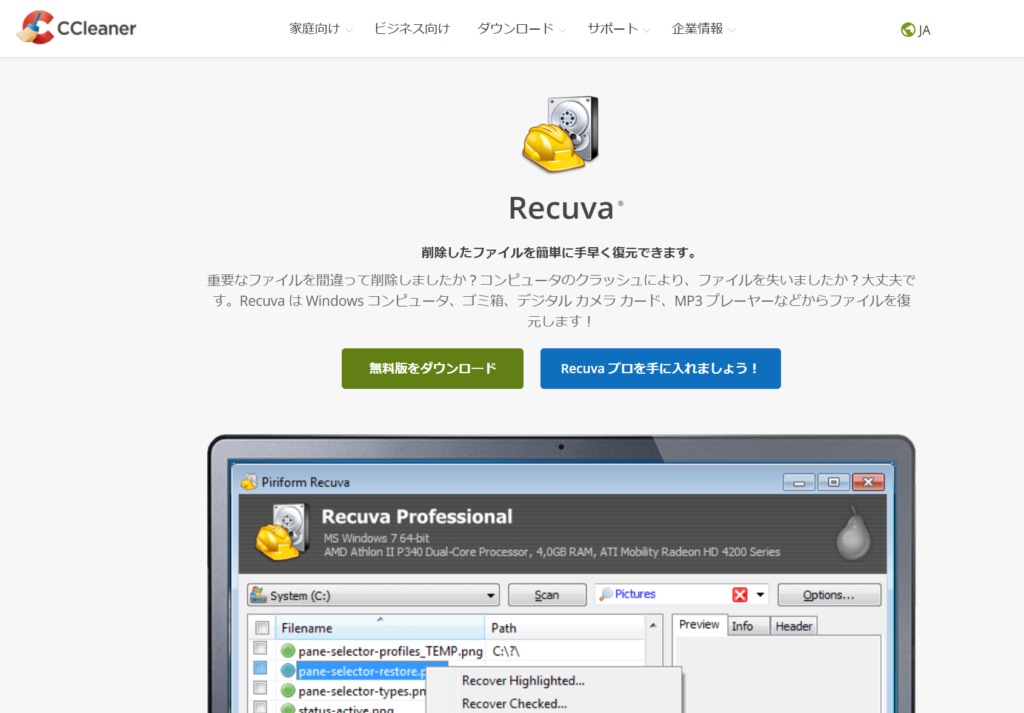
削除されたファイルの復元に特化した人気の無料ソフト。直感的なインターフェースで初心者でも簡単に操作できます。
- 特徴:
- ごみ箱から削除されたファイルの復元に対応。
- 外部デバイス(USBメモリやSDカード)からもデータを復元可能。
- 深いスキャンモードを搭載し、削除後時間が経過したデータにも対応。
- Windowsに対応。
- 注意点:
- 削除後すぐに使用しないと復元率が低下する可能性があります。
2. ファイナルデータ
データ復元ソフト無料おすすめ②ファイナルデータ(AOS )です。
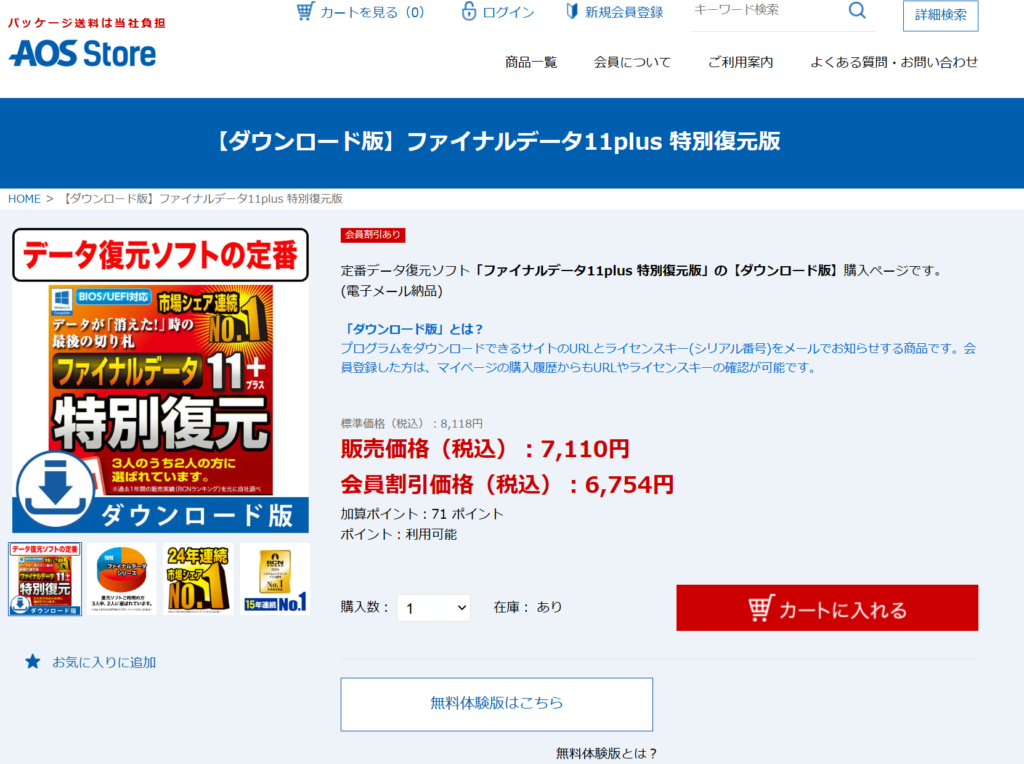
ファイナルデータは、紛失したパーティションや破損したストレージからのデータ復元に対応する高性能なデータ復旧ソフトウェアです。専門家や一般ユーザーの両方に適しており、その高い復旧成功率と多機能性から、多くのユーザーに支持されています。
特徴:
- 多機能対応: ファイルやフォルダの紛失、ストレージの破損、ウイルス感染によるデータ消失にも対応。
- 幅広いサポート: HDD、SSD、USBメモリ、SDカードなど、幅広いデバイスで利用可能。
- 高速スキャン: 徹底したスキャン機能でデータを迅速に検出。
- プレビュー機能: 復元可能なファイルを事前に確認できる。
- Windows対応: 主要なWindowsバージョンで利用可能。
制限:
- 無料版がないため、試用版では機能が制限されています。
- ライセンス購入が必要な場合があります。
3. EaseUS Data Recovery Wizard Free
データ復元ソフト無料おすすめ③はEaseUSです。
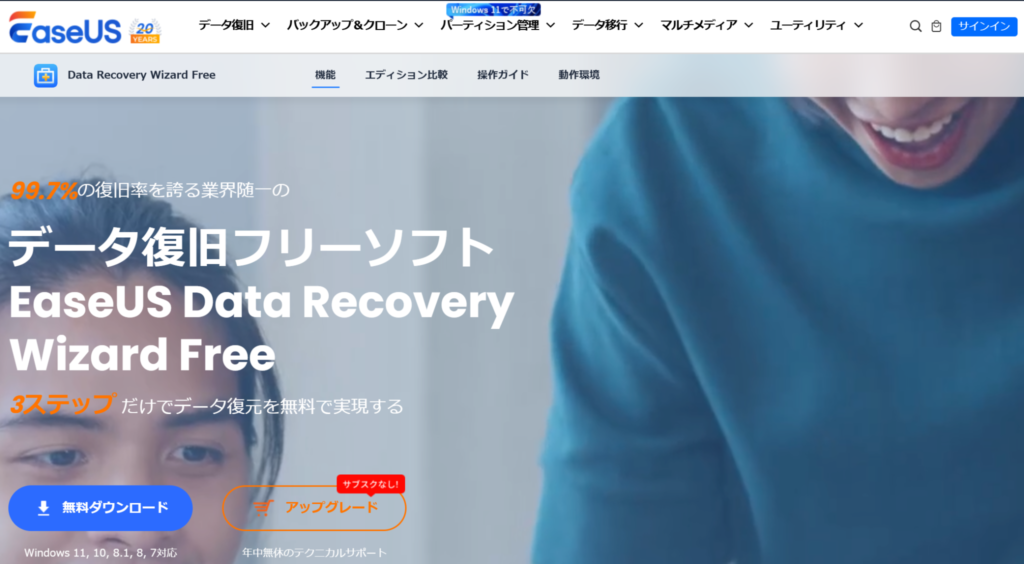
データ紛失のトラブルに幅広く対応できる高機能ソフト。無料版では、最大2GBまでのデータを復元できます。
- 特徴:
- 誤削除、フォーマット、ウイルス攻撃など様々なトラブルに対応。
- 写真、文書、動画など多数のファイル形式を復元。
- シンプルな操作性で初心者向け。
- Windows(Windows 11, 10, 8.1, 8, 7対応)とMac対応。
- 注意点:
- 無料版は復元可能なデータ量が限られています。
おすすめ3. Disk Drill Basic
データ復元のソフト無料おすすめ③はDisk Drill Basicです。
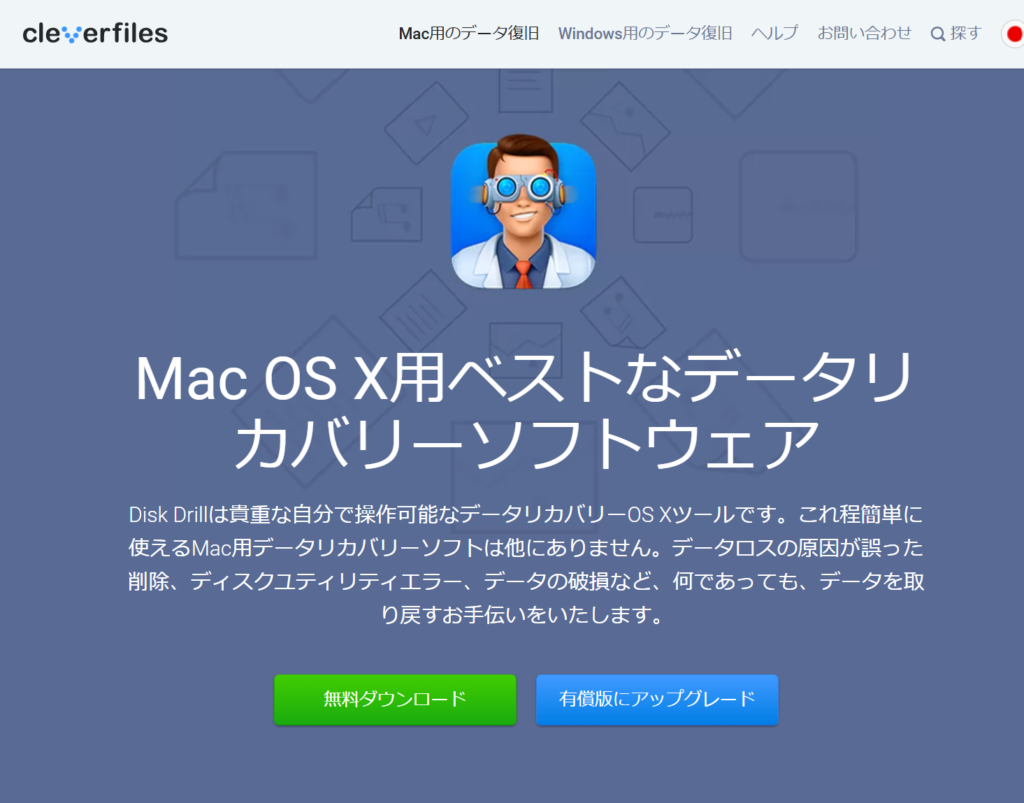
失われたデータを高速にスキャンして復元できるツール。幅広いストレージデバイスに対応しています。
- 特徴:
- 削除、フォーマット、パーティション紛失に対応。
- 500MBまでのデータ復元が無料。
- スキャン結果のプレビュー機能で復元可能なデータを事前確認可能。
- WindowsとMac対応。
- 制限:
- 大量データの復元には有料版のアップグレードが必要。
4. PhotoRec
データ復元のソフト(無料)おすすめ④はPhotoRecです。
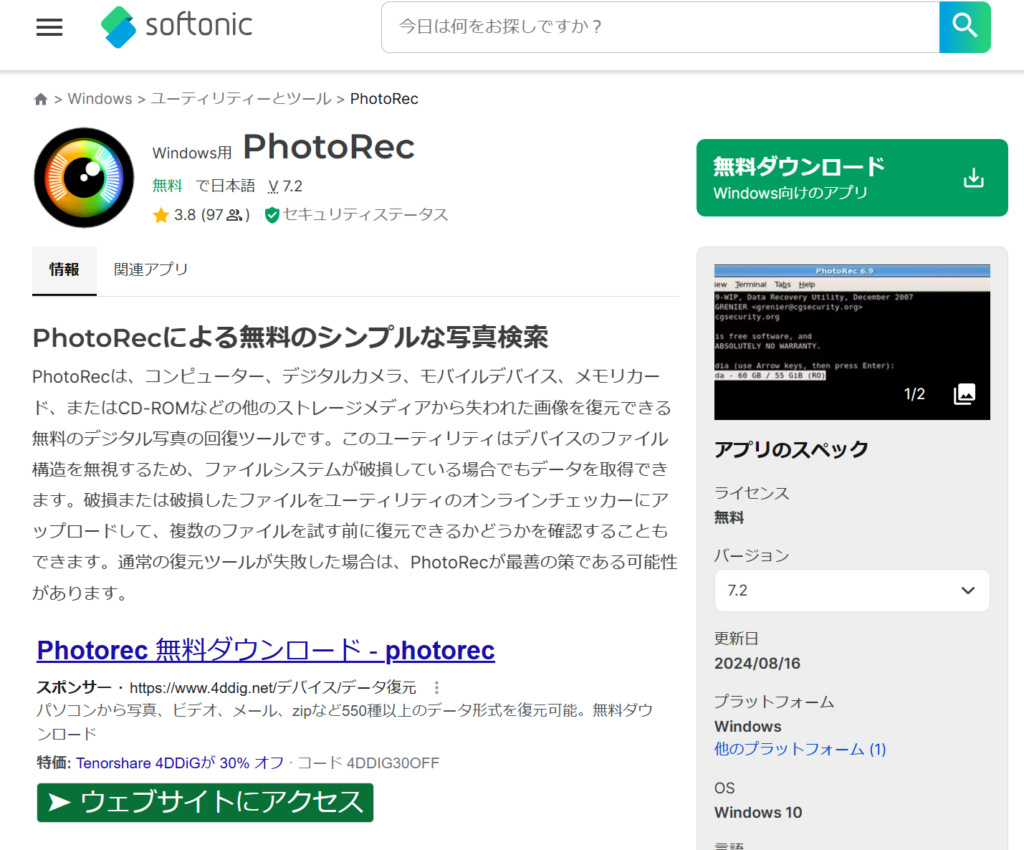
写真や動画ファイルの復元に特化したソフトで、幅広いファイル形式をサポート。
- 特徴:
- オープンソースで完全無料。
- デジタルカメラや外部デバイスからの復元が得意。
- 多くのファイル形式(文書、音声ファイルなど)にも対応。
- Windows、Mac、Linuxなど主要OSに対応。
- 注意点:
- コマンドラインベースの操作が必要で、初心者には難しい場合あり。
5. MiniTool Power Data Recovery Free
データ復元のソフト(無料)のおすすめ⑤はMiniToolです。
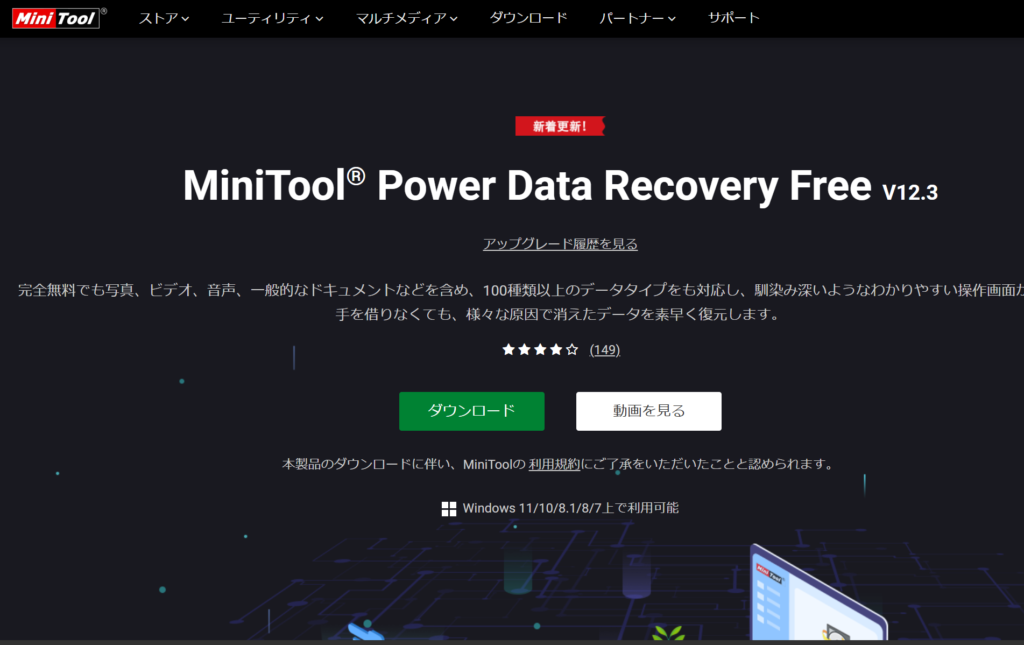
データの復元だけでなく、紛失したパーティションや破損したストレージからのデータ救出にも対応。
- 特徴:
- 1GBまでのデータを無料で復元可能。
- フォーマットされたディスクや外付けドライブからもデータを復元。
- ユーザーフレンドリーなインターフェース。
- Windows対応。
- 制限:
- 無料版では容量制限があるため、大量データには向かない。
注意点とおすすめの利用方法
無料ソフトを使用する際には以下の点に注意してください:
- 上書きを避ける: データが削除されたディスクやドライブへの書き込みは控え、復元可能性を高めましょう。
- 早めの対応: 時間が経つほど復元の成功率は下がります。
- レビューを確認: ソフトウェアの公式サイトやユーザーのレビューを確認し、信頼性を確認してください。
データ復旧ソフトが向かないケース
以下のような場合、ソフトではデータを復旧できないか、成功率が極めて低くなります。データ復旧専門業者に依頼なさることをおすすめします。
- 記憶媒体が物理的に故障している(異音がする、認識しない など)
- フルフォーマットやゼロ書き込みを行った
- SSDで「TRIM機能」が有効になっている状態で削除した
- データが上書きされた後
まとめ
データ復元ソフトを選ぶ際は、復元したいデータの種類や使用するデバイス、予算などを考慮することが重要です。データの喪失に備えるには、データ復元ソフトとバックアップソフトを適切に使い分けることが最善の対策といえます。 データ復元ソフトは、削除されたデータを回復するためのツールです。一般的に、データが削除された直後はHDD上にそのデータの痕跡が残っています。この状態では、新しいデータで上書きされる前に、復元ソフトを使用して削除されたデータにアクセスし、保護することが可能です。HDD自体が物理的に損傷していなければ、特にバックアップがない場合の最終手段として大きな役割を果たします。
一方、バックアップソフトは、重要なデータをあらかじめ複製し、HDDやネットワークHDD(NAS)などに保存するためのツールです。このソフトは、データをその位置情報ごと複製するため、手動コピーでは正常に動作しなくなる可能性のあるプログラムにも適しています。また、自動バックアップ機能が付いている場合、保存し忘れのリスクを軽減できます。 さらに、誤って削除したデータや故障したパソコンからデータを救出する専門業者のサービスも存在します。ただし、こうしたサービスの利用には数万円の費用や数日間の処理時間がかかることが一般的です。また、データ復元ソフトや業者による対応でも、必ずしもすべてのデータが復元できるわけではありません。そのため、日常的にバックアップソフトを活用し、万が一に備えておくことが重要です。
関連ページ
データを削除してしまった、フリーソフトや有料版を試しても復元できなかった場合であってもデータ復旧業社であれば何とか助け出すことができることができるかもしれません。信頼できる業社をご紹介しておりますので、ご覧ください。