
HDDの健康状態を確認する方法|CrystalDiskInfoの見方と「注意」「異常」が出たときの対処
最終更新日:
「最近パソコンの動きが遅い」「HDDが古くなってきたので、壊れる前に状態を知りたい」――そんなときは、HDDやSSDが自分で記録している診断情報(S.M.A.R.T.)を見ると、ドライブの健康状態をある程度判断できます。
この記事では、無料ソフト「CrystalDiskInfo」を使った健康状態の確認方法と画面の見方、「注意」「異常」と表示されたときにやるべきことを解説します。
HDDの健康状態は「S.M.A.R.T.」でわかる
S.M.A.R.T.(スマート)は、HDDやSSDが自分の状態を記録・診断する仕組みです。読み書きできなくなった場所の数、電源を入れた回数、使った時間、温度などが記録されていて、専用のソフトで読み取れます。
ただし、S.M.A.R.T.で異常がなくても、ドライブが突然壊れることはあります。健康状態の確認は「壊れる前のサインに気づくための手段」であり、大切なデータのバックアップの代わりにはなりません。
CrystalDiskInfoで健康状態を確認する手順
CrystalDiskInfo(クリスタルディスクインフォ)は、ひよひよ氏が開発しているWindows向けの無料ソフトです。HDDとSSDのどちらにも対応しています。
- 作者の公式サイト「Crystal Dew World」から、CrystalDiskInfoをダウンロードします(配布元が公式サイトかどうかを必ず確認してください)。
- インストール版を実行してインストールするか、ZIP版を展開して起動します。
- 起動すると、パソコンにつながっているドライブの情報が表示されます。ドライブが複数ある場合は、画面上部のドライブ名をクリックして切り替えます。
- 画面左上の「健康状態」と「温度」を確認します。
USBでつないだ外付けHDDも表示されますが、ケースや変換アダプタの種類によっては情報を読み取れない(「不明」と表示される)ことがあります。
健康状態の見方
| 表示 | 意味 | やること |
|---|---|---|
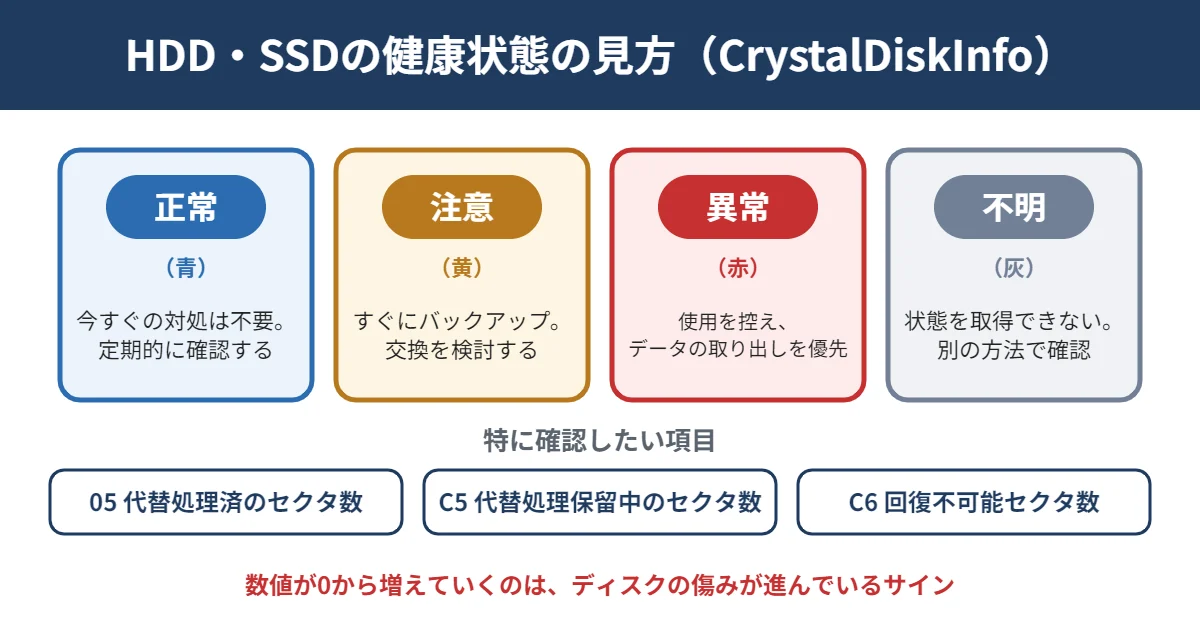
| 正常(青) | S.M.A.R.T.の値に問題は見つかっていない | 今すぐの対処は不要。定期的に確認し、バックアップを続ける |
| 注意(黄) | 一部の値が正常とされる範囲を外れ始めている | すぐに大事なデータをバックアップし、ドライブの交換を検討する |
| 異常(赤) | ドライブがかなり傷んでいる、または故障が近い | 使用を控え、データの取り出しを最優先にする |
| 不明(灰) | S.M.A.R.T.の情報を読み取れない | 接続方法を変えるなど、別の方法で確認する |
特に確認したい項目
健康状態の下に並ぶ項目のうち、HDDで特に見ておきたいのは次の3つです。どれも、本来は0が望ましい項目です。
- 05 代替処理済のセクタ数:読み書きできなくなった場所を、予備の場所に置き換えた数
- C5 代替処理保留中のセクタ数:読み取りに失敗し、置き換えを待っている場所の数
- C6 回復不可能セクタ数:読み取れず、回復できなかった場所の数
これらの数値が0から増え始めたり、確認するたびに増えていたりする場合は、ディスクの傷みが進んでいるサインです。このほか、「使用時間」や「電源投入回数」で、ドライブをどのくらい使ってきたかもわかります。
Windows・Macの標準機能で確認する方法
Windows(PowerShell)
ソフトを入れずに大まかな状態を見たい場合は、スタートボタンを右クリックして「ターミナル」(またはPowerShell)を開き、Get-PhysicalDisk と入力します。「HealthStatus」の欄が「Healthy」なら、Windowsは問題を検知していません。「Warning」や「Unhealthy」と表示された場合は、すぐにバックアップを取ってください。
Mac(ディスクユーティリティ)
Macでは「ディスクユーティリティ」でドライブを選ぶと、「S.M.A.R.T.状態」が表示される場合があります。「検証済み」以外の表示が出たら、すぐにバックアップを取ってください。
「注意」「異常」が出たときにやること
- 大事なデータから先にバックアップする:写真や仕事のファイルなど、失うと困るものから順に、別のドライブやクラウドへコピーします。容量の大きいものを一度にコピーするより、重要なものを優先します。
- 負荷の大きい処理をしない:チェックディスク(エラーチェック)、デフラグ、ドライブ全体のスキャンなどは、傷んだドライブにさらに負担をかけることがあります。データを移す前には行わないでください。
- 交換の準備をする:バックアップが取れたら、新しいドライブへの交換を検討します。
- 異音がする・コピーが途中で止まる場合は、通電をやめる:使い続けると状態が急に悪くなることがあります。データが必要な場合は、データ復旧の専門業者に相談してください。
HDDから異音がする場合は「知っておきたいパソコン基礎知識(HDD異音)」、外付けHDDを認識しない場合は「外付けHDDを認識しない場合のトラブル対処方法」も参考にしてください。HDDの寿命の目安は「記録媒体の平均寿命とバックアップの重要性」で解説しています。
「正常」でも安心できない理由
HDDは、モーターや読み取り部品の故障、落下や衝撃などで、前触れなく急に壊れることがあります。この場合、直前までS.M.A.R.T.が「正常」と表示されていることも珍しくありません。健康状態の確認とあわせて、外付けHDDやクラウドへの定期的なバックアップを習慣にしましょう。
「異常」の表示や異音のあとにパソコンが起動しなくなった、ドライブを認識しなくなったという場合は、自分で操作を繰り返さず、早めに専門業者へ相談してください。データスマートでも、HDD・SSDのデータ復旧のご相談を受け付けています。
よくある質問
CrystalDiskInfoは無料で使えますか?
無料で使えます。作者の公式サイトから入手してください。
「注意」と出たHDDは、すぐに壊れますか?
すぐに壊れるとは限りませんが、傷みが始まっているサインです。壊れる時期は予測できないので、まずバックアップを取りましょう。
SSDも同じ方法で確認できますか?
確認できます。SSDでは、書き込みの量から計算した「残り寿命」が表示される製品もあります。
関連記事
- ハードディスク(HDD)のサイズと種類|3.5インチ・2.5インチ・1.8インチの違いと見分け方
- サーバーから削除したデータの復元|データ復旧
- ハードディスクの開封処置は危険
- HDDのデータ復旧業者5選!復元に強い業者の選び方とよくある失敗談
▶ このテーマの記事をまとめて見る:HDD・外付けHDD・SSD・NASのトラブルとデータ復旧記事まとめ
▶ お住まいの地域で持ち込みできるデータ復旧業者は「都道府県別 データ復旧業者マップ」から探せます。