
LINEのトーク履歴を復元する方法|機種変更・初期化後にバックアップから戻す手順(Android・iPhone)
最終更新日:
機種変更や初期化のあと、LINEのトーク履歴を元に戻したい――そんなときに使うのが、LINEの「トーク履歴のバックアップ」です。LINEのトーク履歴はスマホの中に保存されているため、前もってバックアップを取っていた分だけ復元できます。
この記事では、LINEのトーク履歴を復元する手順を、Android・iPhone別に解説します。復元できないときの確認ポイントや、iPhoneとAndroidの間で機種変更する場合の注意点もまとめました。
| 状況 | 使う方法 | 戻せる範囲 |
|---|---|---|
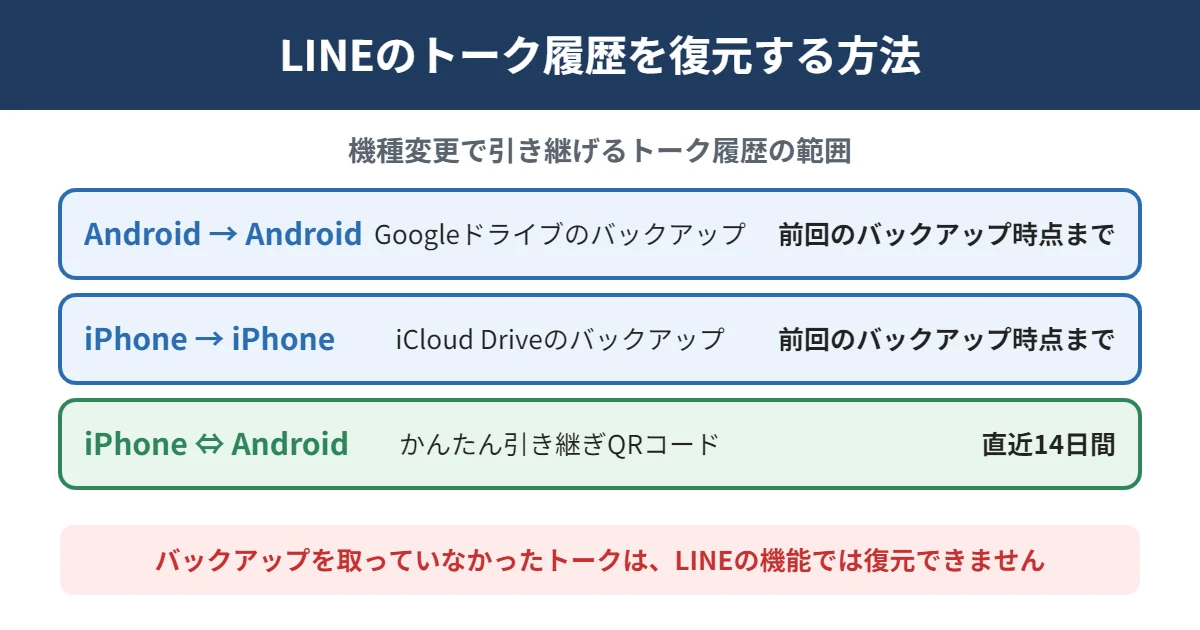
| 同じOS同士の機種変更(Android→Android、iPhone→iPhone) | 標準のバックアップ(AndroidはGoogleドライブ、iPhoneはiCloud Drive)から復元 | 最後にバックアップした時点までのトーク(テキスト) |
| iPhoneとAndroidの間の機種変更 | 「かんたん引き継ぎQRコード」で引き継ぐ | 直近14日間のトーク |
| iPhoneとAndroidの間で、14日より前のトークも移したい | LINEの有料サービス「プレミアムバックアップ」 | プレミアムバックアップで保存した範囲 |
| バックアップを取っていなかった | LINEの機能では復元できない | ― |
復元の前に確認すること
- バックアップがあるか、いつのものか:元のスマホが使える場合は、LINEの設定のバックアップの画面で「前回のバックアップ」の日時を確認し、必要なら最新の状態にバックアップしておきます。
- バックアップに使ったアカウント:AndroidはGoogleアカウント、iPhoneはApple Account(iCloud)です。別のアカウントを選ぶと、バックアップが見つかりません。
- バックアップ用のPINコード:初めてバックアップしたときに作ったPINコードを、引き継ぎの途中で入力することがあります。
- アプリとOSのバージョン:LINEアプリとスマホのOSを最新にしておきます。
- 通信環境:トーク履歴が多いと時間がかかるので、Wi-Fiにつないで行います。
Androidでトーク履歴を復元する手順
新しいスマホでLINEにログインするときに復元する
- 新しいスマホにLINEをインストールしてログインします。元のスマホが手元にあれば、元のスマホに表示した「かんたん引き継ぎQRコード」を読み取ると簡単です。
- トーク履歴の復元の画面が表示されたら、バックアップに使ったGoogleアカウントを選びます。
- 「前回のバックアップ」の日時を確認して、「トーク履歴を復元」をタップします。
ログインしたあとで復元する
Android版のLINEでは、ログインしたあとでも、設定の画面からバックアップを復元できます。
- LINEの「ホーム」右上の設定(歯車)をタップします。
- 「バックアップ・引き継ぎ」→「トークのバックアップ・復元」をタップします(古いバージョンでは「トーク」→「トーク履歴のバックアップ・復元」)。
- 「Googleアカウント」がバックアップに使ったアカウントになっているかを確認し、「復元する」をタップします。
※画面の名前は、LINEのバージョンによって少し異なることがあります。
iPhoneでトーク履歴を復元する手順
iPhone版のLINEは、新しいiPhoneでLINEにログインするときに、iCloud Driveのバックアップから復元します。
- 新しいiPhoneで、バックアップに使ったのと同じApple Accountにサインインし、iCloud Driveをオンにしておきます。
- LINEをインストールしてログインします。
- 「トーク履歴を復元」と表示されたら、バックアップの日時を確認してタップします。
この画面で復元をスキップすると、あとから同じバックアップを戻すのは難しくなります。ログインの前に、バックアップがあることを必ず確認してください。
iPhoneとAndroidの間で機種変更する場合
LINEの標準のバックアップは、AndroidはGoogleドライブ、iPhoneはiCloud Driveと保存先が違うため、OSが違うスマホには引き継げません。iPhoneとAndroidの間で機種変更する場合は、「かんたん引き継ぎQRコード」を使うと、直近14日間のトーク履歴を引き継げます。
14日より前のトークも移したい場合は、LINEの有料サービス「プレミアムバックアップ」を機種変更の前から使っておく必要があります。料金や対象になるデータは、LINEの公式案内で確認してください。
トーク履歴を復元できないときの確認ポイント
- 「データはありません」と表示される:バックアップに使ったのとは別のGoogleアカウント(Apple Account)を選んでいる可能性があります。アカウントを切り替えて確認してください。
- iPhoneでバックアップが見つからない:iCloud Driveがオフになっている、またはiCloudの設定でLINEがオフになっていないか確認します。
- バックアップの日付が古い:最後のバックアップより後のトークは戻りません。自動バックアップが止まっていなかったか確認しましょう。
- 途中で止まる・失敗する:Wi-Fiにつなぎ直す、LINEアプリを最新にする、スマホを再起動してからやり直します。
バックアップがない場合は?
バックアップを取っていなかった場合、LINEの機能で消えたトーク履歴を戻すことはできません。どうしても必要なやり取りは、トークの相手に、スクリーンショットや「トーク履歴を送信」機能のテキストで送ってもらう方法があります。
スマホが壊れて起動しない場合は、ほかのデータも含めて取り出せる可能性があります。大切なデータがある場合は、操作を繰り返さず、データ復旧の専門業者に相談してください。データスマートでも、起動しないスマホからのデータ復旧のご相談を受け付けています。
今後のために:自動バックアップをオンにしておく
LINEのバックアップの画面で「自動バックアップ」をオンにしておくと、定期的にトーク履歴が保存されます。機種変更の直前には、手動で「今すぐバックアップ」をしておくとさらに安心です。スマホ全体のバックアップと復元については、「Androidのデータ復元方法|Googleバックアップ・写真・LINEを戻す手順」「iPhone・iPadをバックアップから復元する方法」もご覧ください。
よくある質問
トーク履歴のほかに、友だちやスタンプも引き継げますか?
友だちリストや購入したスタンプなどは、アカウントを引き継げばバックアップをしなくても引き継がれます。バックアップが必要なのはトーク履歴です。
写真や動画も復元されますか?
標準のバックアップで復元できるのは、トークのテキストが中心です。トークの写真や動画を残したい場合は、アルバムに保存しておくか、端末に保存しておきましょう。
削除したトークだけを戻すことはできますか?
一部のトークだけを選んで戻す機能はありません。バックアップから復元すると、バックアップした時点のトーク履歴が戻ります。
あわせて読みたい:LINEの引き継ぎ方法
関連記事
- Androidのデータ復元方法|Googleバックアップ・写真・LINEを戻す手順
- 携帯電話の歴史
- iPhone・iPadのファイルアプリで削除する方法と、削除したファイルの復元手順
- スマホのよくある障害・故障
▶ このテーマの記事をまとめて見る:スマホ・iPhone・タブレットのデータ復元とバックアップ記事まとめ