
LINEの引き継ぎ方法|機種変更でアカウントとトーク履歴を移す手順
最終更新日:
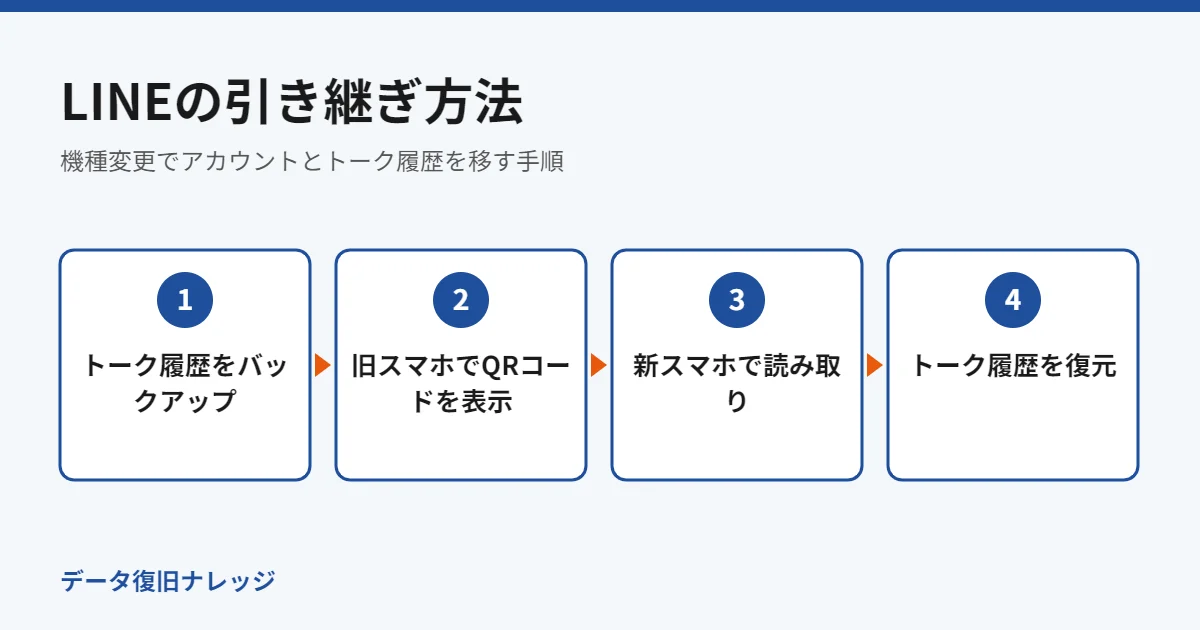
LINEは、機種変更のときに「アカウント」と「トーク履歴」を別々に移します。アカウントはQRコードで引き継げますが、トーク履歴は事前にバックアップしておかないと戻せません。
引き継ぎ前に確認すること
| 確認すること | 理由 |
|---|---|
| トーク履歴のバックアップ | バックアップがないとトーク履歴は戻らない |
| 旧スマホが手元にあり操作できるか | QRコードでの引き継ぎには旧スマホが必要 |
| 登録している電話番号・パスワード | 旧スマホが使えないときの引き継ぎに必要 |
| 同じOS同士か、異なるOS間か | 異なるOS間ではトーク履歴は直近14日間のみ移せる |
手順1:トーク履歴をバックアップする
- Android・iPhoneともに:「設定」→「バックアップ・引き継ぎ」→「トークのバックアップ・復元」
- 保存先は、AndroidはGoogleドライブ、iPhoneはiCloudです
画面の表記はアプリのバージョンで変わることがあります。バックアップと復元の詳しい手順は「LINEのトーク履歴を復元する方法」をご覧ください。
手順2:QRコードでアカウントを引き継ぐ
- 新しいスマホでLINEを開き、「ログイン」→「QRコードでログイン」を選びます。
- 旧スマホのLINEで「設定」から「かんたん引き継ぎQRコード」を開き、QRコードを表示します(アプリのバージョンにより「バックアップ・引き継ぎ」の中にあります)。
- 新しいスマホで、旧スマホのQRコードを読み取ります。
- 旧スマホに確認画面が出たら、引き継ぎを許可します。
- 新しいスマホで、トーク履歴の復元を選びます。
手順3:トーク履歴を復元する
同じOS同士(Android→Android、iPhone→iPhone)は、バックアップからすべてのトーク履歴を戻せます。異なるOS間(Android↔iPhone)は、引き継ぎの操作で直近14日間のトーク履歴を移せます。
うまくいかないとき
- QRコードが読み取れない:画面の明るさを上げ、カメラを近づけすぎないようにする
- トーク履歴が戻らない:バックアップしたアカウント(Google・Apple ID)と同じものでログインしているか確認する
- 旧スマホが壊れている:電話番号とパスワードでログインする(トーク履歴はバックアップがある場合のみ戻せる)
よくある質問
引き継ぎ後、旧スマホのLINEはどうなりますか?
引き継ぎが終わると、旧スマホのLINEは使えなくなります。旧スマホのトーク履歴を見返したい場合は、引き継ぎ前に必要なものを確認しておきましょう。
スタンプや購入した着せかえは移りますか?
同じLINEアカウントで購入したスタンプや着せかえは、新しいスマホで再ダウンロードできます。
▶ このテーマの記事をまとめて見る:スマホ・iPhone・タブレットの記事まとめ