
AndroidからiPhoneへのデータ移行方法|「iOSに移行」の手順と移せないデータ
最終更新日:
AndroidからiPhoneに変えるときは、Appleが提供する「iOSに移行」アプリを使うと、連絡先や写真などをまとめて移せます。ただし、アプリのデータやLINEのトーク履歴など、この方法では移せないものもあります。
「iOSに移行」で移せるもの・移せないもの
| 移せるもの | 移せない・別の方法が必要なもの |
|---|---|
| 連絡先、メッセージの履歴、写真・動画、Webのブックマーク、メールアカウント、カレンダー | アプリ本体と多くのアプリ内データ(iPhoneで入れ直す)、LINEのトーク履歴(LINEの引き継ぎで移す)、音楽ファイルや書類(パソコンやクラウド経由で移す) |
移行の前に準備すること
- iPhoneはまだ初期設定をしていない状態にしておく(設定済みの場合は初期化が必要)
- AndroidとiPhoneの両方を充電器につなぐ
- AndroidのWi-Fiをオンにしておく
- iPhoneの容量が、Androidで移したいデータの量より大きいか確認する
- LINEは引き継ぎの準備をしておく(LINEの引き継ぎ方法)
「iOSに移行」の手順
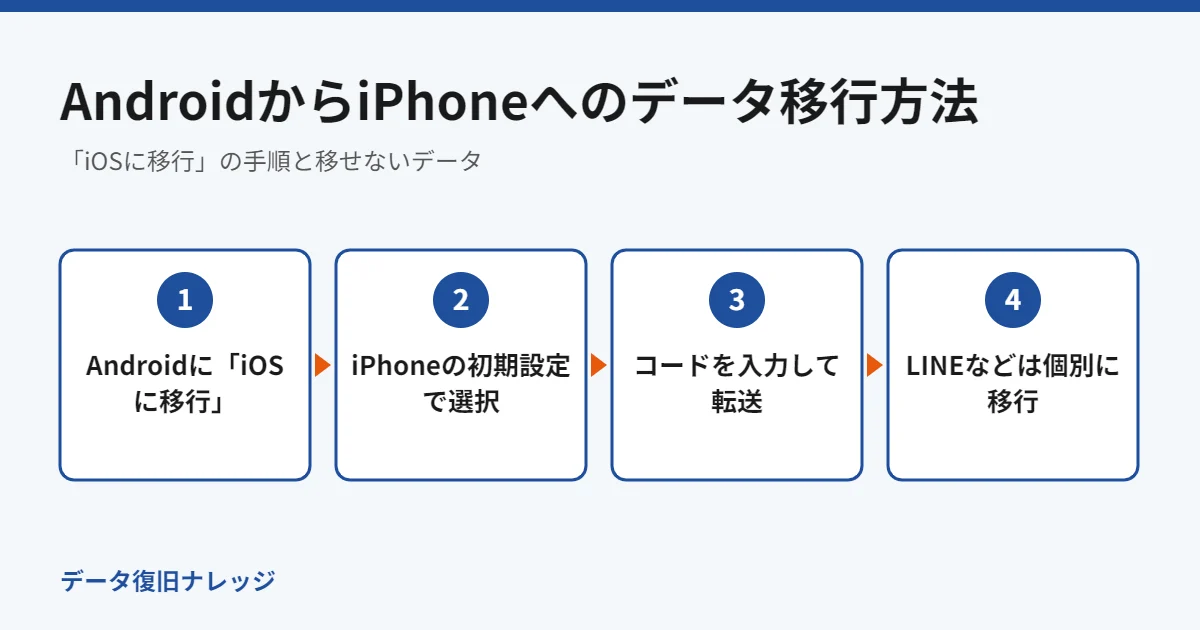
- AndroidにGoogle Playから「iOSに移行」アプリをインストールします。
- iPhoneの電源を入れて初期設定を進め、「アプリとデータを転送」の画面で「Androidから」を選びます。
- iPhoneに表示されたコードを、Androidの「iOSに移行」アプリに入力します。
- 移したい項目を選んで転送を始めます。終わるまで2台を近くに置き、操作しないでおきます。
- 転送が終わったら、iPhoneの初期設定を最後まで進めます。
移行後にやること
- 使っていたアプリをApp Storeから入れ直し、ログインする
- LINEは新しいiPhoneでログインして引き継ぐ(異なるOS間ではトーク履歴は直近14日間のみ)
- Googleのアカウントを追加すると、Gmail・Googleカレンダー・Googleフォトも使える
- 写真をGoogleフォトに保存していた場合は、Googleフォトのアプリからも見られる(Googleフォトの使い方と復元)
よくある質問
移行に失敗したらどうすればいいですか?
両方のスマホのWi-Fiと電源を確認し、iPhoneを初期化してからやり直します。移行中はAndroidでほかのアプリを開いたり、電話に出たりしないようにしてください。
Androidのデータは消えますか?
「iOSに移行」はコピーなので、Androidのデータは残ります。手放すときは、Androidを初期化してデータを消してください。
▶ このテーマの記事をまとめて見る:スマホ・iPhone・タブレットの記事まとめ