
外付けHDDのエラーチェック(chkdsk)のやり方と注意点|実行してはいけないケース
最終更新日:
外付けHDDで「ドライブをスキャンして修復しますか」と表示されたときや、ファイルが開けない、動作がおかしいときに使うのがWindowsのエラーチェック(chkdsk)です。ファイルシステムの軽い不整合なら直せますが、修復の過程でファイルが消えたり、故障しかけたHDDにとどめを刺したりすることもあるので、実行する前に注意点を確認してください。
実行する前に確認すること
- 異音がする、極端に遅い、何度も切断される場合は実行しない(HDD本体の故障の可能性)
- 大事なデータがあるなら、読めるうちにコピーしてから実行する
- まずは「スキャンのみ」で状態を確認し、修復は必要な場合だけ行う
エラーチェックで直せるもの・直せないもの
| 状態 | エラーチェックの効果 | |
|---|---|---|
| 取り外しをせず抜いた、停電した後に出る軽い不整合 | 直せることが多い | |
| 一部のファイルやフォルダーが開けない | 直る場合もあるが、壊れたファイルが削除・移動されることがある | |
| 「フォーマットする必要があります」、RAWになっている | chkdskは実行できないことが多い。[[external-hdd-format-required-raw | RAW化したときの対処法]]を参照 |
| 異音、認識が不安定、極端に遅い | 直せない。読み書きの負荷で悪化することがある |
方法1:エクスプローラーから実行する
- エクスプローラーで外付けHDDのドライブを右クリックし、「プロパティ」を開く
- 「ツール」タブの「エラーチェック」で「チェック」をクリックする
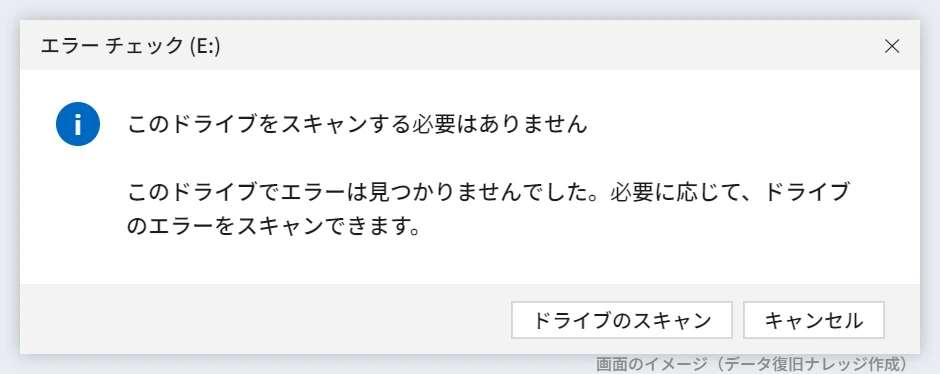
- 「ドライブのスキャン」を選ぶ
- 問題が見つかった場合は、修復するかどうかを選べる
「このドライブをスキャンする必要はありません」と表示された場合は、Windowsが把握している範囲では問題がない状態です。
方法2:コマンドで実行する
スタートボタンを右クリックして「ターミナル(管理者)」または「コマンドプロンプト(管理者)」を開き、次のように入力します(Eは外付けHDDのドライブ文字に置き換え)。
| コマンド | 内容 |
|---|---|
| chkdsk E: | 確認のみ。修復はしない |
| chkdsk E: /f | ファイルシステムの誤りを修復する |
| chkdsk E: /r | 不良セクタを探して読める情報を回収する。非常に時間がかかり、HDDに大きな負荷がかかる |
まずは「chkdsk E:」で確認だけを行い、結果を見てから/fを使うかを判断するのが安全です。/rは、弱ったHDDでは数時間〜数日かかり、その間に状態が悪化することがあるため、大事なデータがあるHDDでは避けてください。
エラーチェックを実行してはいけないケース
- カチカチ、カタカタなどの異音がする(HDDの異音の原因と対処)
- 「I/Oデバイスエラー」が何度も出る(I/Oデバイスエラーの対処法)
- 落とした、水にぬれたなど、物理的なダメージを受けた(外付けHDDを落としたとき)
- そのHDDにしかない大事なデータがあり、まだコピーできていない
これらの場合は、通電を控えて専門業者に相談するほうが、データを取り戻せる可能性が高くなります。
Macでの確認方法
Macでは「ディスクユーティリティ」の「First Aid」がエラーチェックにあたります。左側で外付けHDDを選び、「First Aid」→「実行」を押します。注意点はWindowsと同じで、異音がある場合や大事なデータが未コピーの場合は実行を控えてください。
よくある質問
エラーチェックにどれくらい時間がかかりますか?
確認のみや/fなら数分〜数十分が一般的です。/rや、エクスプローラーで不良セクタの回復を選んだ場合は、容量によっては何時間もかかります。
途中で止まって進みません
特定の場所で長時間止まる場合は、不良セクタで読み込みに失敗している可能性があります。無理に続けず中止し、HDDの状態を確認してください(HDDの健康状態を確認する方法)。
「スキャンして修復しますか」は毎回出るものですか?
取り外しをせずに抜いたあとなどに表示されます。何度も出る場合は、取り外し方を見直してください(安全な取り外し方)。HDDの劣化で頻繁に出ることもあります。
まとめ
エラーチェック(chkdsk)は、軽いファイルシステムの不整合を直すには便利ですが、故障しかけたHDDには逆効果です。まずは確認だけを行い、大事なデータは先にコピーしてから修復しましょう。異音や物理的なダメージがある場合は、実行せずにデータを守ることを優先してください。
あわせて読みたい
自分で戻せない、ドライブ自体が認識しないといった場合は、通電や操作を続けるほど状況が悪くなることがあります。都道府県別 データ復旧業者マップから、近くの窓口や郵送で依頼できる業者を探せます。