
「iPhoneがデータの復旧を試みています」が終わらない・ループする原因と対処法
最終更新日:
iOSのアップデートのあとや再起動のときに、iPhoneの画面に「データの復旧を試みています」と表示されたまま進まない、何度も同じ画面に戻ってしまう――という相談は少なくありません。
この状態で操作を間違えると、iPhoneの中のデータがすべて消えてしまうことがあります。この記事では、データをできるだけ残したまま直すための対処法を、試す順番に解説します。
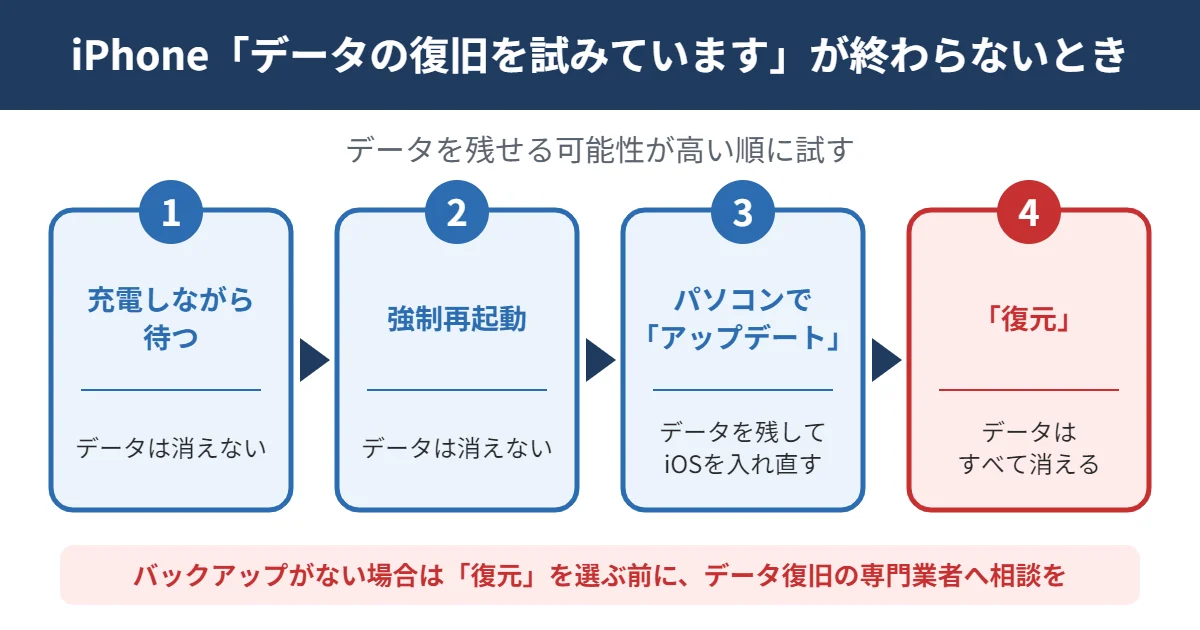
先に結論:①充電しながら待つ → ②強制再起動 → ③パソコンにつないで「アップデート」の順に試します。パソコンで「復元」を選ぶと、データはすべて消えます。
「データの復旧を試みています」とは
iPhoneが起動の途中で問題を見つけ、中のデータを守りながらシステムを立て直そうとしているときに表示されるメッセージです。iOSのアップデートがうまく終わらなかったときに表示されることが多く、そのまま待てば起動することもあります。
同じ画面を何度も繰り返す(ループする)場合は、次のような原因が考えられます。
- iOSのアップデートの途中で、通信が切れたりバッテリーが切れたりした
- 本体の空き容量が足りず、アップデートを最後まで終えられなかった
- システムの不具合
- 落下や水濡れなどによる本体の故障
対処法:データを残せる可能性が高い順に試す
1. 充電しながら、しばらく待つ
まずは充電器につないで、しばらく待ってみてください。処理に時間がかかっているだけの場合は、そのまま起動することがあります。途中でバッテリーが切れると状態が悪くなることがあるので、必ず充電しながら待ちましょう。
2. 強制再起動する
長く待っても変わらない場合は、強制再起動を試します。強制再起動ではデータは消えません。

| 機種 | 操作 |
|---|---|
| iPhone 8以降(iPhone SE 第2世代以降を含む) | 音量を上げるボタンを押してすぐ離す → 音量を下げるボタンを押してすぐ離す → Appleのロゴが表示されるまでサイドボタンを押し続ける |
| iPhone 7/7 Plus | サイドボタンと音量を下げるボタンを、Appleのロゴが表示されるまで同時に押し続ける |
| iPhone 6s以前(iPhone SE 第1世代を含む) | ホームボタンとサイド(またはトップ)ボタンを、Appleのロゴが表示されるまで同時に押し続ける |
画面に「ホームボタンを押して復旧」などの案内が表示された場合は、その案内に従ってください。
3. パソコンにつないで「アップデート」を選ぶ
強制再起動でも直らない場合は、パソコンにつないで「リカバリーモード」に入り、iOSを入れ直します。このとき「アップデート」を選べば、データを残したままiOSを更新できます。
- Macは最新の状態にしてFinderを開きます。Windowsは、最新の「Appleデバイス」アプリを開きます。
- iPhoneをUSBケーブルでパソコンにつなぎます。
- 上の表の強制再起動と同じボタン操作をし、Appleのロゴが出てもボタンを離さず、iPhoneに「コンピュータに接続」の画面が出るまで押し続けます(iPhone 8以降はサイドボタン)。
- パソコンに「アップデート」と「復元」の選択肢が表示されたら、「アップデート」を選びます。
ソフトウェアのダウンロードに15分以上かかると、iPhoneの「コンピュータに接続」の画面が閉じてしまうことがあります。その場合は、ダウンロードが終わるのを待ってから、もう一度リカバリーモードに入り直してください。
4. 最終手段:「復元」(データはすべて消える)
「アップデート」でも直らない場合、Appleの案内では「復元」を選ぶことになります。「復元」はiOSを入れ直してiPhoneを初期状態に戻す操作で、iPhoneの中のデータはすべて消えます。iCloudやパソコンにバックアップがあれば、復元後にバックアップからデータを戻せます。
バックアップがなく、写真や連絡先などのデータを残したい場合は、「復元」を選ぶ前に次の章を読んでください。
やってはいけないこと
- バックアップがないのに、パソコンで「復元」を選ぶ
- 強制再起動やリカバリーモードを、何十回も繰り返す(故障が原因の場合、状態が悪くなることがあります)
- 出どころのわからない修復ツールを使う
- データが必要なのに、修理に出す前にデータの扱いを確認しない(修理では本体が初期化・交換されることがあります)
データを残したいのに直らないとき
「アップデート」でも直らず、バックアップもない場合、自分でできる操作は「復元」しか残りません。写真や仕事のデータなど、どうしても残したいデータがある場合は、「復元」を選ぶ前に、データ復旧の専門業者に相談してください。
データスマートでは、起動しないiPhoneからのデータ復旧のご相談を受け付けています。ご相談・お申込みの方法は、サイト上部の「お申込み方法」からご確認ください。
iPadで同じ画面が出る場合
iPadでも同じ表示が出ることがあります。対処の流れは同じですが、ボタン操作がモデルによって異なります。詳しくは「「iPhone / iPadがデータの回復を試みています」がループする場合の対処方法」をご覧ください。
よくある質問
どのくらい待てば起動しますか?
状況によって違うため、決まった時間はありません。充電しながら待っても画面が変わらない場合は、強制再起動を試してください。
強制再起動するとデータは消えますか?
消えません。強制再起動は電源を入れ直すだけの操作です。データが消えるのは、パソコンで「復元」を選んだときです。
「アップデート」と「復元」の違いは何ですか?
「アップデート」はデータを残したままiOSを入れ直す操作、「復元」はiOSを入れ直してデータをすべて消す操作です。迷ったら、まず「アップデート」を選んでください。
関連記事
- Androidのデータ復元方法|Googleバックアップ・写真・LINEを戻す手順
- 携帯電話の歴史
- iPhone・iPadのファイルアプリで削除する方法と、削除したファイルの復元手順
- スマートフォン(iPhone・Android)の削除・初期化のデータ復旧ができない理由
▶ このテーマの記事をまとめて見る:スマホ・iPhone・タブレットのデータ復元とバックアップ記事まとめ