
iPhoneの機種変更でデータを移行する方法|クイックスタート・iCloud・パソコンの3通り
最終更新日:
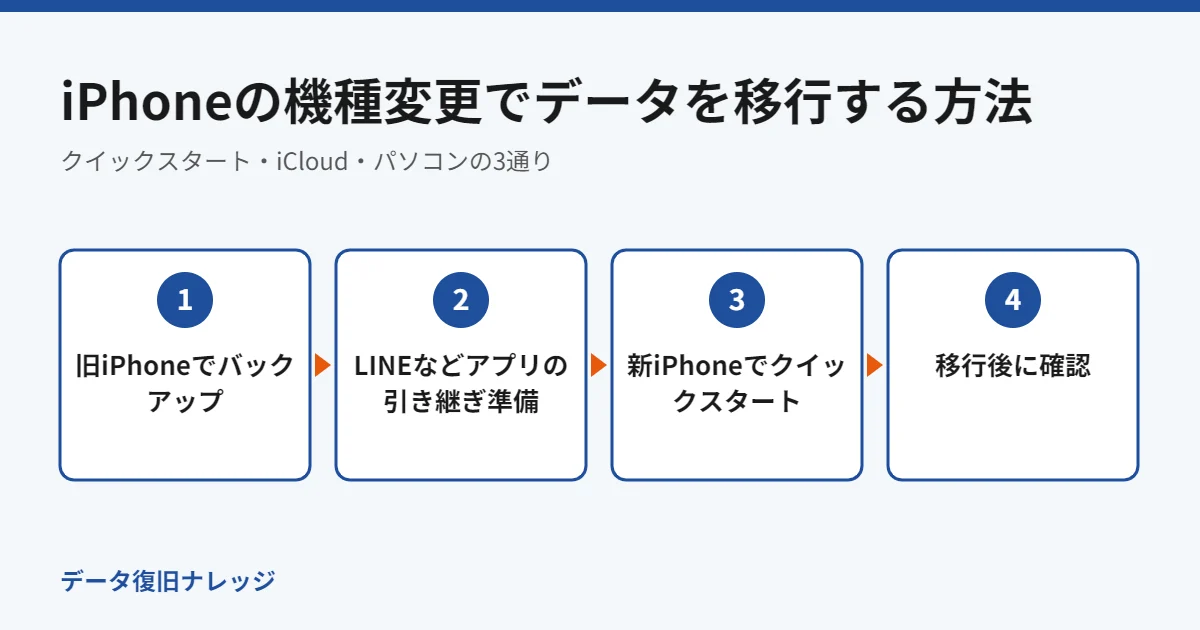
iPhoneを新しくするときのデータ移行は、旧iPhoneと新iPhoneを並べて移す「クイックスタート」、iCloudのバックアップから戻す方法、パソコンのバックアップから戻す方法の3通りがあります。この記事では、それぞれの違いと手順、移行前にやっておくべきことを解説します。
3つの移行方法の違い
| 方法 | 向いている人 | 注意点 |
|---|---|---|
| クイックスタート(iPhone同士で直接) | 旧iPhoneが手元にあり、操作できる人 | 移行中は2台を近くに置き、電源につないでおく |
| iCloudバックアップから復元 | 旧iPhoneが手元にない、壊れて操作できない人 | iCloudの容量が足りないとバックアップできない(一時的に容量を借りる方法あり) |
| パソコン(Finder/iTunes)から復元 | iCloudの容量が足りない人、写真や動画が多い人 | パスワードやヘルスケアのデータも移すには「暗号化」してバックアップする |
移行の前にやっておくこと
- 旧iPhoneのバックアップを最新にする:「設定」→自分の名前→「iCloud」→「iCloudバックアップ」で「今すぐバックアップを作成」。
- LINEの引き継ぎ準備:トーク履歴をバックアップしてから移行します(LINEの引き継ぎ方法)。
- 2段階認証アプリやゲームの引き継ぎ:アプリごとに引き継ぎコードや設定が必要なものがあります。
- Apple Watchのペアリング:新しいiPhoneでペアリングし直す必要があります。
- Apple IDとパスワードを確認:新しいiPhoneのサインインで必要です。
方法1:クイックスタートで移行する
- 新しいiPhoneの電源を入れ、旧iPhoneの近くに置きます。
- 旧iPhoneに「新しいiPhoneを設定」と表示されたら「続ける」をタップします。
- 新しいiPhoneに表示された模様を、旧iPhoneのカメラで読み取ります。
- 旧iPhoneのパスコードを新しいiPhoneに入力し、画面の案内に従います。
- 「iPhoneから転送」を選ぶと、データが直接移されます。移行が終わるまで2台を近くに置いたままにします。
方法2:iCloudバックアップから復元する
- 新しいiPhoneの初期設定を進め、「アプリとデータを転送」の画面で「iCloudバックアップから」を選びます。
- Apple IDでサインインし、いちばん新しいバックアップを選びます。
- 復元が終わるまでWi-Fiにつないだままにします。写真やアプリはあとから順に読み込まれます。
iCloudの容量が足りずバックアップできない場合は、機種変更のときに一時的に容量を借りられる「iCloudの一時的なバックアップ」が使えます。
方法3:パソコンのバックアップから復元する
MacはFinder、WindowsはiTunes(またはAppleデバイス アプリ)で旧iPhoneをバックアップし、新しいiPhoneをつないで「バックアップを復元」を選びます。「ローカルのバックアップを暗号化」にチェックを入れると、保存したパスワードやヘルスケアのデータも移せます。暗号化のパスワードは忘れないように控えておきましょう。
移行後に確認すること
- 写真・連絡先・メッセージが移っているか
- LINEのトーク履歴が戻っているか
- 銀行・決済・2段階認証アプリにログインできるか
- 旧iPhoneを手放す前に、データを消去しているか(「設定」→「一般」→「転送またはiPhoneをリセット」)
よくある質問
移行にはどれくらい時間がかかりますか?
データの量と通信環境によって変わります。写真や動画が多いと数時間かかることもあるため、時間に余裕があるときに始めてください。
旧iPhoneが壊れて動かない場合は?
iCloudやパソコンにバックアップがあれば、そこから戻せます。バックアップがなく旧iPhoneも起動しない場合は「iPhoneのデータ復旧」を参考にしてください。
▶ このテーマの記事をまとめて見る:スマホ・iPhone・タブレットの記事まとめ