
Excel・Wordで「ファイルが破損しているため開くことができません」と出るときの対処法
最終更新日:
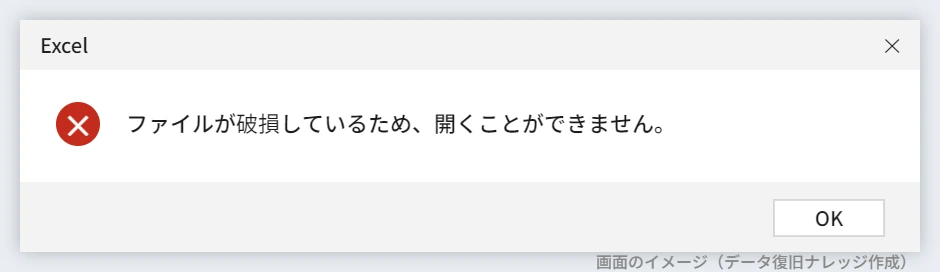
メールで受け取ったExcelや、USBメモリに保存しておいたWordを開こうとしたら、「ファイルが破損しているため開くことができません」と表示された――。このメッセージは、本当にファイルが壊れている場合だけでなく、ネットから取得したファイルをOfficeが安全のためにブロックしている場合にも出ます。後者なら設定ひとつで開けます。
試す順番
- まずファイルをコピーし、コピーのほうで作業する
- ファイルのプロパティで「ブロックの解除(許可する)」にチェックを入れる
- Excel・Wordの「開いて修復」を試す
- 以前のバージョン(OneDriveの履歴、ファイル履歴)から戻す
対処1:ブロックを解除する
メールの添付やWebからダウンロードしたファイルは、安全のため「インターネットから取得したファイル」として印が付きます。この印が原因で、破損していると表示されることがあります。
- ファイルを右クリックして「プロパティ」を開く
- 「全般」タブの下にある「セキュリティ」の「許可する」(または「ブロックの解除」)にチェックを入れる
- 「OK」を押して、もう一度開く
送り主が信頼できるファイルだけで行ってください。心当たりのないファイルは開かないようにしましょう。
対処2:「開いて修復」を使う
- ExcelまたはWordを起動し、「ファイル」→「開く」→「参照」を選ぶ
- 破損したファイルを選び、「開く」ボタンの横の▼を押す
- 「開いて修復」を選ぶ
Excelの場合は、修復できないときに「データの抽出」を選ぶと、数式を除いた値だけを取り出せることがあります。Wordの場合は、「ファイルの種類」で「任意のファイルからテキストを回復」を選ぶと、文章だけを取り出せることがあります。
対処3:以前のバージョンから戻す
| 保存場所 | 戻し方 | |
|---|---|---|
| OneDrive・SharePoint | ファイルを右クリック→「バージョン履歴」から、壊れる前の版を開く・復元する | |
| パソコン(ファイル履歴を使っている) | ファイルを右クリック→「以前のバージョンの復元」から戻す([[how-to-file-history-recovery | ファイル履歴を使ったデータの復元方法]]) |
| 保存し忘れ・上書きしてしまった | [[excel-word-unsaved-recovery | Excel・Wordを保存せずに閉じたときの復元方法]]を参照 |
ファイルが壊れる主な原因
- 保存中にパソコンの電源が切れた、強制終了した
- USBメモリを取り外しの操作をせずに抜いた
- 保存先のUSBメモリやSDカード、HDDが劣化している
- メールの添付で送受信するときに一部が欠けた
同じ保存先で何度もファイルが壊れる場合は、保存先の記録装置が劣化している可能性があります。大事なファイルは、ほかの場所にもコピーしておきましょう。
よくある質問
Macで作ったファイルがWindowsで開けません
Numbers・Pagesなど、Mac専用の形式で保存されている可能性があります。Mac側でExcel・Word形式に書き出してから受け取りましょう。
修復したら一部のデータが消えていました
修復では、壊れた部分を取り除いて開けるようにするため、内容の一部が失われることがあります。元のファイルは残しておき、以前のバージョンがないかも確認してください。
復元ソフトで直せますか?
ファイルの中身そのものが壊れている場合、削除したファイルを探す復元ソフトでは直りません。仕事で欠かせないファイルの場合は、ファイル修復に対応したデータ復旧業者に相談する方法もあります。
まとめ
「ファイルが破損しているため開くことができません」と出ても、ブロックの解除で開けることがよくあります。それでも開けなければ「開いて修復」、さらに以前のバージョンから戻す、の順に試してください。作業は必ずコピーしたファイルで行いましょう。
あわせて読みたい
自分で戻せない、ドライブ自体が認識しないといった場合は、通電や操作を続けるほど状況が悪くなることがあります。都道府県別 データ復旧業者マップから、近くの窓口や郵送で依頼できる業者を探せます。