
起動しないパソコンからHDD・SSDを取り出してデータを救出する方法
最終更新日:
パソコンが起動しなくなっても、中のHDDやSSDそのものが無事であれば、ドライブを取り出して別のパソコンにつなぐことで、データを救出できることがあります。
ただし、ドライブ自体が故障している場合や、暗号化されている場合は、この方法で取り出そうとすると状態を悪くしたり、データを読めなかったりします。この記事では、取り出してよいかの見分け方、必要なもの、取り出してデータをコピーする手順を解説します。
まず確認:自分で取り出してよいケース・やめるべきケース
| 状況 | 判断 |
|---|---|
| 画面が映らない、Windowsが途中で止まるが、HDDから異音はしない | 自分で取り出して試せる可能性がある |
| 電源ボタンを押しても全く反応しない(電源やマザーボードの故障が疑われる) | 自分で取り出して試せる可能性がある |
| HDDから「カチカチ」「カタカタ」など普段と違う音がする | 通電を止めて専門業者へ |
| 落下・水濡れ・焦げたにおいのあとに起動しなくなった | 通電を止めて専門業者へ |
| 「起動ディスクが見つからない」などドライブを認識しない表示が出る | ドライブの故障が疑われる。専門業者への相談をおすすめ |
ドライブそのものが傷んでいる場合、別のパソコンにつないで通電するだけでも状態が悪くなることがあります。異音や衝撃のあとは、自分で作業しないでください。
取り出す前に確認すること
1. ドライブを取り外せる構造か
デスクトップパソコンの多くは、ケースを開ければHDDやSSDを取り外せます。一方、ノートパソコンは機種によって違い、裏ぶたを開けて取り外せるものと、SSDが基板に直接取り付けられていて取り外せないものがあります。MacBookの最近のモデルも、SSDを取り外せません。お使いの機種の取扱説明書やメーカーのサポート情報で確認してください。
2. ドライブが暗号化されていないか(BitLocker)
Windowsの「BitLocker」や「デバイスの暗号化」が有効になっているドライブは、別のパソコンにつなぐと48桁の回復キーを入力しないと中身を読めません。最近のWindows 11のパソコンは、購入時から自動で暗号化されていることがあります。
回復キーは、多くの場合、パソコンで使っていたMicrosoftアカウントに保存されています。別のパソコンやスマホで「account.microsoft.com/devices/recoverykey」にアクセスし、同じMicrosoftアカウントでサインインすると確認できます。回復キーがわからない場合は、ドライブを取り出しても中身を読めないので、先に回復キーを用意してください。暗号化とデータ復旧の関係は「BitLockerについて|暗号化とデータ復旧」で解説しています。
3. メーカー保証の扱い
保証期間中のパソコンを自分で分解すると、保証の対象外になる場合があります。保証が残っている場合は、先にメーカーに相談するか、修理に出す前にデータの扱いを確認してください。
必要なもの

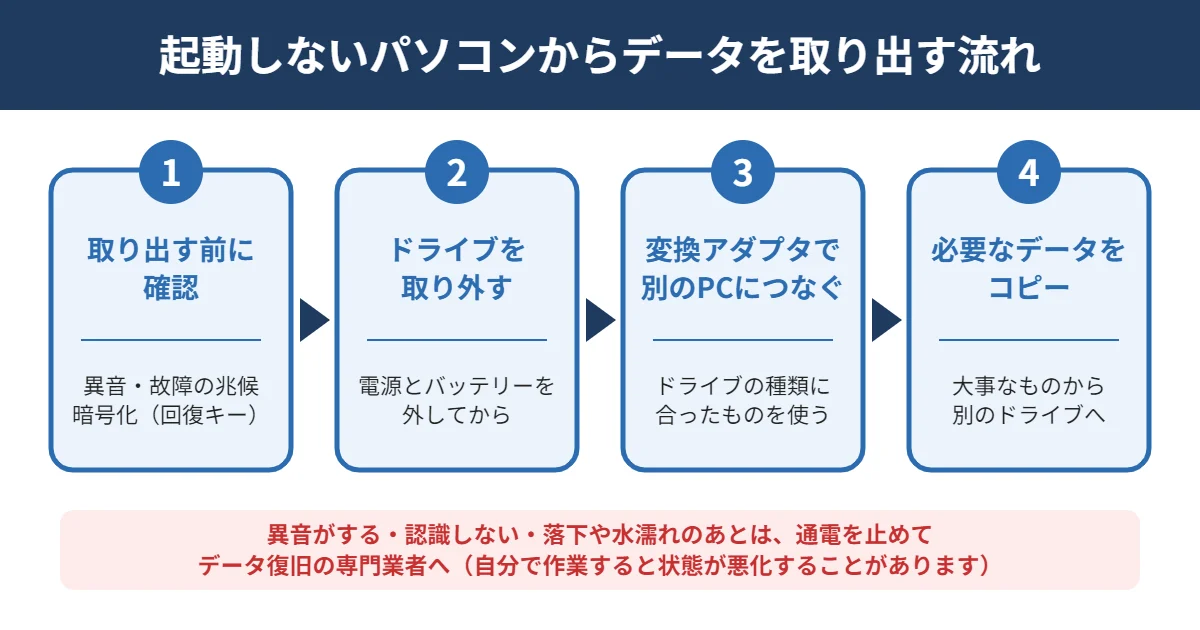
- ドライブを別のパソコンにつなぐための変換アダプタ(上の図を参照。ドライブの種類によって違います)
- パソコンのネジに合ったドライバー
- データを読み出すための、正常に動く別のパソコン
- 救出したデータの保存先(外付けHDDなど、取り出したドライブより容量の大きいもの)
M.2 SSDには「NVMe」と「SATA」の2つの規格があり、ケースによって対応する規格が違います。ドライブに書かれた表記や、パソコンの仕様書で確認してから選んでください。
ドライブを取り出してデータを救出する手順
- パソコンの電源を切り、電源ケーブルを抜きます。ノートパソコンでバッテリーを外せる機種は、バッテリーも外します。
- 金属に触れるなどして、体の静電気を逃がします。
- 取扱説明書に沿ってケースや裏ぶたを開け、HDD・SSDを取り外します。ドライブの基板や端子には、なるべく触れないようにします。
- ドライブを変換アダプタにつなぎ、正常に動く別のパソコンにUSBで接続します(3.5インチHDDは、アダプタの電源も入れます)。
- エクスプローラーでドライブを開きます。BitLockerで暗号化されている場合は、ここで回復キーを入力します。
- 「ユーザー」フォルダの中にある自分のユーザー名のフォルダから、「デスクトップ」「ドキュメント」「ピクチャ」など必要なデータを、保存先のドライブへコピーします。
フォルダを開こうとして「アクセス許可がありません」と表示された場合は、「続行」を選ぶと開けることがあります(管理者の権限が必要です)。
うまくいかないときは
- 「フォーマットする必要があります」と表示される:絶対にフォーマットしないでください。フォーマットすると、データを取り出せる可能性が大きく下がります。
- ドライブを認識しない・異音がする:すぐに取り外し、何度もつなぎ直さないでください。
- コピーが途中で止まる・極端に遅い:ドライブが傷んでいる可能性があります。コピーを中止し、大事なデータから少しずつ移すか、専門業者に相談してください。
取り出したドライブの健康状態は、「HDDの健康状態を確認する方法|CrystalDiskInfoの見方」の方法で確認できます。パソコンが起動しないときの症状別の考え方は「PCが起動しない場合」もご覧ください。
自分での取り出しが難しいときは
ドライブが取り外せない構造の場合、異音や衝撃のあとで壊れている疑いがある場合、回復キーがわからない場合などは、自分で作業を続けるとデータを失うおそれがあります。データスマートでは、起動しないパソコンや故障したHDD・SSDからのデータ復旧のご相談を受け付けています。
よくある質問
取り出したHDDを、別のパソコンにそのまま入れて使えますか?
データを読むことはできますが、Windowsが入ったドライブを別のパソコンの起動用として使うと、うまく起動しないことがあります。データの救出用として、USBでつないで使うのが確実です。
Macでも同じ方法で取り出せますか?
最近のMacBookはSSDが基板に直接取り付けられていて取り外せません。古いモデルやデスクトップ型の一部では取り外せるものもありますが、暗号化(FileVault)が有効な場合は、パスワードなどが必要です。
SSDも同じ方法で取り出せますか?
取り外せる構造であれば、同じ方法で取り出せます。ドライブの形(2.5インチかM.2か)と規格に合った変換アダプタを使ってください。
関連記事
- Windowsの歴史|Windows 1.0からWindows 11までのバージョン年表
- 新しい iPhone や iPad の購入時に iCloud ストレージを一時利用する方法
- ドライブレコーダー・防犯カメラについて
- ファイルが開けない・再生ができない場合の起因するものは?
▶ このテーマの記事をまとめて見る:パソコン(Windows・Mac)のトラブルとデータ復元記事まとめ
▶ お住まいの地域で持ち込みできるデータ復旧業者は「都道府県別 データ復旧業者マップ」から探せます。