
スマホの写真をバックアップする方法の比較|Googleフォト・iCloud・パソコン・外付けHDD
最終更新日:
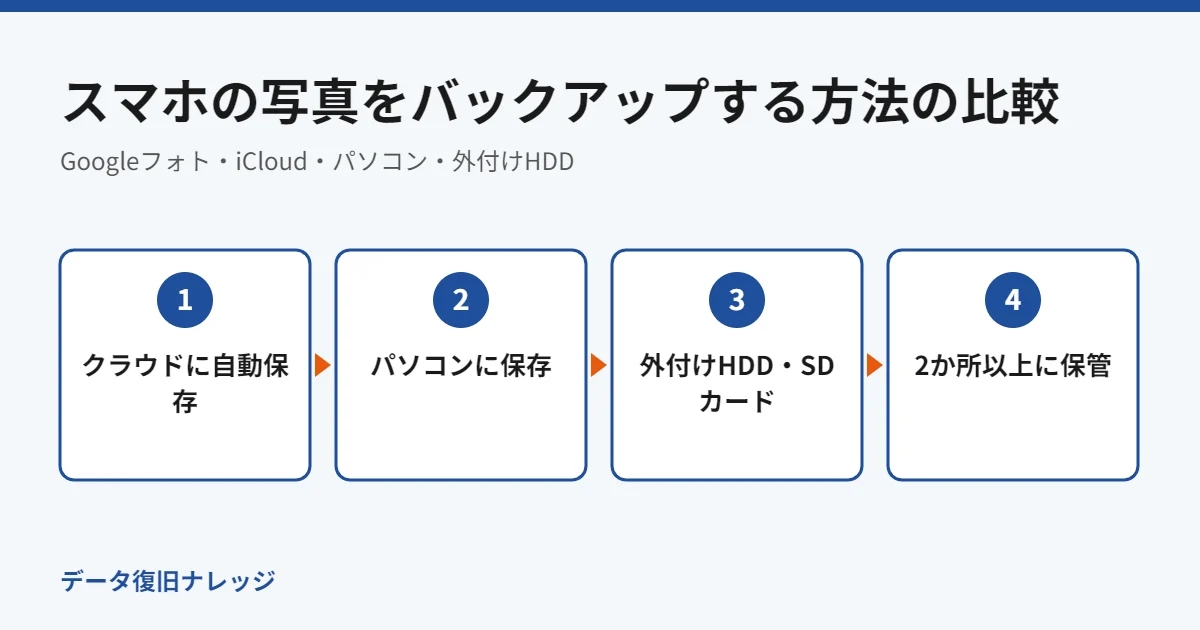
スマホの写真は、故障・紛失・機種変更のときに失いやすいデータです。バックアップの方法は大きく「クラウドに自動で保存する」「パソコンや外付けHDDに保存する」の2つに分かれます。それぞれの特徴を比較します。
写真のバックアップ方法の比較
| 方法 | 無料で使える容量 | 向いている人 | 注意点 |
|---|---|---|---|
| Googleフォト | Googleアカウント全体で15GB(Gmail・Googleドライブと共有) | AndroidとiPhoneの両方で使いたい人 | 容量を超えると有料プランが必要 |
| iCloud写真 | 5GB(iPhoneのバックアップなどと共有) | iPhone・iPad・Macで使う人 | 削除がすべての端末に反映される |
| Amazon Photos | プライム会員は写真を容量無制限で保存(動画は5GBまで) | Amazonプライム会員 | 動画の保存容量は限られる |
| パソコンに保存 | パソコンの空き容量まで | 写真をまとめて整理したい人 | パソコンが壊れると一緒に失う |
| 外付けHDD・SDカード | 機器の容量まで | 大量の写真・動画を手元に残したい人 | 定期的にコピーしないと古いままになる |
失敗しないバックアップの組み合わせ
- 「クラウド+手元」の2か所に保存する:クラウドで自動保存しつつ、年に数回は外付けHDDなどにもコピーしておくと、どちらかが使えなくなっても安心です。
- 同期とバックアップの違いに注意:iCloud写真やGoogleフォトの同期では、スマホで削除するとクラウドからも消えることがあります。
- 削除した写真はゴミ箱を確認:消してしまったときは、各サービスの「ゴミ箱」や「最近削除した項目」から戻せる場合があります。
サービスごとの設定のポイント
Googleフォト
アプリの設定で「バックアップ」をオンにすると、自動で保存されます。削除した写真の戻し方は「Googleフォトで削除した写真を復元する方法」で解説しています。
iCloud写真
「設定」→自分の名前→「iCloud」→「写真」でオンにします。容量が足りないときは「iCloudの容量が足りないときの対処法」をご覧ください。
パソコン・外付けHDD
スマホをUSBケーブルでパソコンにつなぎ、写真をフォルダにコピーします。外付けHDDにもコピーしておくと、パソコンが壊れたときにも残せます。
よくある質問
どれか1つだけ選ぶならどれがいいですか?
自動で保存されるクラウド(AndroidならGoogleフォト、iPhoneならiCloud写真かGoogleフォト)がおすすめです。手動のバックアップは忘れやすいためです。
スマホが壊れて写真を取り出せない場合は?
クラウドに保存していなかった場合は、「スマホのデータ復旧」を参考にしてください。
▶ このテーマの記事をまとめて見る:データのバックアップ方法まとめ