
「一時プロファイルでサインインしています」と出てデスクトップが空になったときの対処法
最終更新日:
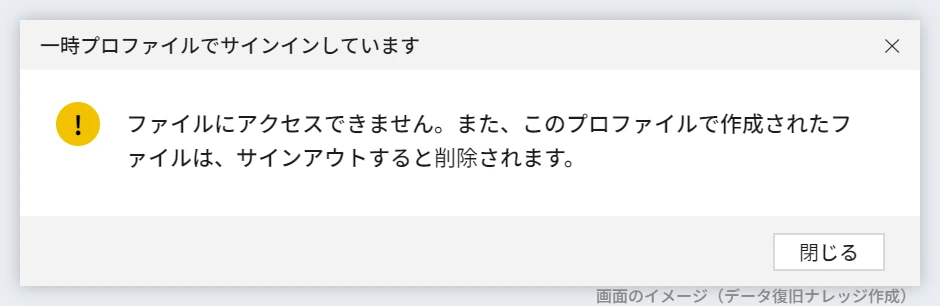
パソコンを起動したら「一時プロファイルでサインインしています。ファイルにアクセスできません…」と表示され、デスクトップのアイコンやファイルが消えて、壁紙も初期状態に戻っている――。驚いてしまいますが、多くの場合、ファイルは消えていません。Windowsがいつものユーザー設定(プロファイル)を読み込めず、仮の空のプロファイルでログインしている状態です。
この記事の要点
- いつものファイルは「C:\ユーザー\(ユーザー名)」の中に残っていることが多い
- 一時プロファイルの状態で作ったファイルは、サインアウトすると消えるので保存しない
- まず再起動を2〜3回試し、直らなければファイルを別の場所にコピーしてから修復する
なぜ一時プロファイルになるのか
Windowsは、ユーザーごとのデスクトップ、ドキュメント、設定を「ユーザープロファイル」として保存しています。これを読み込めないときに、仮のプロファイルでログインします。主な原因は次のとおりです。
- Windows Updateの途中で電源が切れた、更新に失敗した
- ウイルス対策ソフトが起動時にプロファイルのファイルを使っていた
- 電源を強制的に切ったことで、プロファイルの情報が壊れた
- ドライブの不良(読み込みエラー)
対処1:再起動を試す
一時的な読み込みの失敗であれば、再起動するだけで元に戻ることがあります。2〜3回試してください。このとき、一時プロファイルの状態で新しいファイルを作ったり保存したりしないでください。サインアウトすると消えてしまいます。
対処2:ファイルが残っているか確認し、コピーしておく
- エクスプローラーを開き、「C:」→「ユーザー」の順に開く
- いつものユーザー名のフォルダーを開く(「TEMP」という名前のフォルダーは一時プロファイル)
- 「デスクトップ」「ドキュメント」「ピクチャ」などに、いつものファイルがあるか確認する
- 大事なファイルは、外付けHDDやUSBメモリにコピーしておく
アクセスが拒否されて開けない場合は、管理者のアカウントでログインして確認します。OneDriveでデスクトップやドキュメントを同期している場合は、OneDriveのフォルダーやWebのOneDriveにも残っています。
対処3:プロファイルを修復する
再起動で直らない場合、修復の方法は大きく2つあります。
| 方法 | 内容 | 向いている人 |
|---|---|---|
| 新しいユーザーアカウントを作り、ファイルを移す | 設定から新しいアカウントを作り、古いユーザーフォルダーからファイルをコピーする | 確実に進めたい人。多くの場合こちらがおすすめ |
| レジストリの修復 | 「ProfileList」の中の、末尾に「.bak」が付いた項目を修正する(Microsoftのサポート情報で手順が案内されている) | パソコンの操作に慣れている人。誤ると起動しなくなる恐れがある |
何度も一時プロファイルになる場合
直してもすぐに同じ状態になる場合や、ファイルのコピー中にエラーが出る場合は、ドライブの劣化が考えられます。CrystalDiskInfoで状態を確認し(HDDの健康状態を確認する方法)、「注意」「異常」なら早めにデータを移してください。
よくある質問
デスクトップのファイルは消えてしまったのですか?
多くの場合、元のユーザーフォルダーに残っています。対処2の手順で確認してください。Windows Updateのあとにファイルが見当たらない場合はWindows Updateのあとにファイルが消えたときも参考になります。
一時プロファイルのまま使い続けてもいいですか?
作業内容や設定がサインアウトのたびに消えるので、使い続けるのはおすすめしません。早めにファイルをコピーして修復しましょう。
フォルダーを探しても見つかりません
ファイルの場所が分からない場合の探し方はパソコンのファイル・フォルダーが突然消えたときの探し方で解説しています。
まとめ
「一時プロファイルでサインインしています」と表示されても、ファイルは元のユーザーフォルダーに残っていることがほとんどです。再起動を試し、直らなければファイルをコピーしてから、新しいアカウントを作るなどの方法で修復しましょう。
あわせて読みたい
自分で戻せない、ドライブ自体が認識しないといった場合は、通電や操作を続けるほど状況が悪くなることがあります。都道府県別 データ復旧業者マップから、近くの窓口や郵送で依頼できる業者を探せます。