
Googleフォトで削除した写真・動画を復元する方法|ゴミ箱にない時の探し方
最終更新日:
Googleフォトで写真や動画を削除してしまっても、30日以内ならゴミ箱から元に戻せます。また、「削除した覚えはないのに写真が見当たらない」という場合は、削除ではなく、アーカイブなど別の場所に移っているだけのこともあります。
この記事では、Googleフォトで削除した写真・動画を復元する手順と、ゴミ箱に見当たらないときに確認する場所を、Android・iPhone・パソコン別に解説します。
| 状況 | まず試すこと |
|---|---|
| 削除してから30日以内 | ゴミ箱から「復元」 |
| ゴミ箱にない・一覧に見当たらない | アーカイブ、ロックされたフォルダ、ログイン中のGoogleアカウントを確認 |
| Googleフォトにバックアップしていなかった | スマホのギャラリーアプリのゴミ箱、SDカードを確認 |
| ゴミ箱を空にした・30日を過ぎた | Googleフォトでは戻せない。共有した相手やパソコン、ほかの機器にコピーが残っていないか確認 |
ゴミ箱から写真・動画を復元する(30日以内)
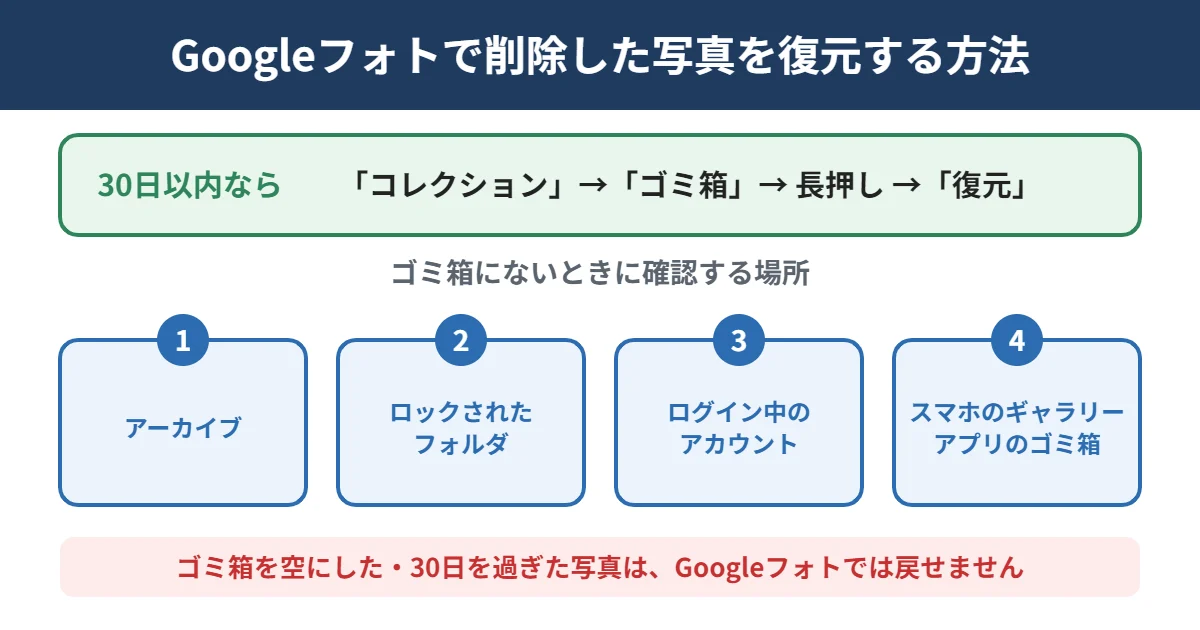
Googleフォトで削除した写真や動画は、すぐには消えずにゴミ箱へ移ります。ゴミ箱の写真や動画は30日たつと完全に削除されるので、気づいたら早めに戻しましょう。
Android・iPhoneのアプリで戻す手順
- Googleフォトのアプリを開きます。
- 下部の「コレクション」(以前の表示では「ライブラリ」)をタップし、「ゴミ箱」を開きます。
- 戻したい写真や動画を長押しして選びます。
- 下部の「復元」をタップします。
復元した写真や動画は、元のアルバムやスマホの写真フォルダに戻ります。
パソコン(ブラウザ)で戻す手順
- ブラウザでGoogleフォト(photos.google.com)を開き、Googleアカウントでログインします。
- 左側のメニューから「ゴミ箱」をクリックします。
- 戻したい写真にカーソルを合わせ、左上のチェックマークで選びます。
- 右上の「復元」をクリックします。
ゴミ箱にない・写真が見当たらないときに確認する場所
ゴミ箱にも見当たらない場合は、削除されたのではなく、別の場所に移っているだけかもしれません。次の順に確認してください。
1. アーカイブ
アーカイブに移した写真は、写真の一覧(タイムライン)には表示されなくなります。「コレクション」の中にある「アーカイブ」を開いて確認しましょう。一覧に戻したい場合は、写真を選んで「アーカイブを解除」を選びます。スワイプなどの操作で、気づかないうちにアーカイブしていることもあります。
2. ロックされたフォルダ
「ロックされたフォルダ」に移した写真は、ほかの場所には表示されません。「コレクション」の中の「ロック中」(ロックされたフォルダ)を開き、スマホの画面ロックを解除して中を確認します。
3. ログインしているGoogleアカウント
Googleアカウントを複数持っている場合、写真をバックアップしたのとは別のアカウントでGoogleフォトを開いていると、写真が消えたように見えます。右上のアカウントのアイコンをタップして、ログイン中のアカウントを確認・切り替えてください。
4. バックアップされていなかった写真
Googleフォトのバックアップがオフだった、またはバックアップが終わる前に削除した写真は、Googleフォトのゴミ箱に残らないことがあります。Galaxyの「ギャラリー」など、スマホに入っている写真アプリにもゴミ箱があるので、そちらを確認してください。microSDカードに保存していた写真は、カードに残っている場合もあります。
5. 共有アルバム・共有した相手
共有アルバムに追加した写真や、家族・友人に送った写真は、相手の手元にコピーが残っていることがあります。どうしても必要な写真は、相手に送り返してもらえないか聞いてみましょう。
ゴミ箱を空にした・完全に削除した写真は戻せる?
Googleの案内では、Googleフォトで完全に削除した写真や動画は復元できないとされています。ゴミ箱を空にした場合や、ゴミ箱に入ってから30日を過ぎた場合も同じです。
ただし、次のような場所にコピーが残っていれば、そこから取り戻せます。
- パソコンや外付けHDDにダウンロード・保存していた写真
- 以前使っていたスマホやタブレット、デジタルカメラのSDカード
- LINEやメールで人に送った写真
- iCloudやほかのクラウドサービスにも保存していた写真
スマホ本体からも削除した写真全般の復元方法は、「スマホで削除したファイル・データを復元する方法」で解説しています。
Googleフォトで写真を削除するときの注意
- バックアップをオンにしている場合、Googleフォトのアプリで削除すると、スマホの中の写真も一緒に削除されます
- Googleフォトから削除すると、アルバムや共有アルバムからも削除されます
- スマホの容量を空けたいだけなら、削除ではなく「デバイスから削除」(バックアップ済みの写真のスマホ内のコピーだけを消す機能)を使います
スマホが壊れて写真を取り出せないとき
Googleフォトにバックアップしていなかった写真が、起動しなくなったスマホの中にしか残っていない場合は、ここまでの方法では取り出せません。大切な写真の場合は、操作を繰り返さず、データ復旧の専門業者に相談してください。データスマートでも、起動しないスマホからのデータ復旧のご相談を受け付けています。
機種変更や初期化のあとにGoogleのバックアップからデータを戻す方法は、「Androidのデータ復元方法|Googleバックアップ・写真・LINEを戻す手順」をご覧ください。
よくある質問
Googleフォトのゴミ箱は何日で消えますか?
ゴミ箱に入れてから30日で完全に削除されます。
削除した写真はスマホからも消えますか?
バックアップをオンにしている場合、Googleフォトのアプリで削除すると、スマホの中の写真も削除されます。ゴミ箱から復元すれば、スマホにも戻ります。
ゴミ箱を空にした写真をGoogleに頼んで戻してもらえますか?
Googleの案内では、完全に削除した写真や動画は復元できないとされています。パソコンや人に送った写真など、ほかの場所にコピーが残っていないかを確認してください。
あわせて読みたい:スマホの写真をバックアップする方法の比較
関連記事
- Androidのデータ復元方法|Googleバックアップ・写真・LINEを戻す手順
- 携帯電話の歴史
- iPhone・iPadのファイルアプリで削除する方法と、削除したファイルの復元手順
- スマートフォン(iPhone・Android)の削除・初期化のデータ復旧ができない理由
▶ このテーマの記事をまとめて見る:スマホ・iPhone・タブレットのデータ復元とバックアップ記事まとめ