
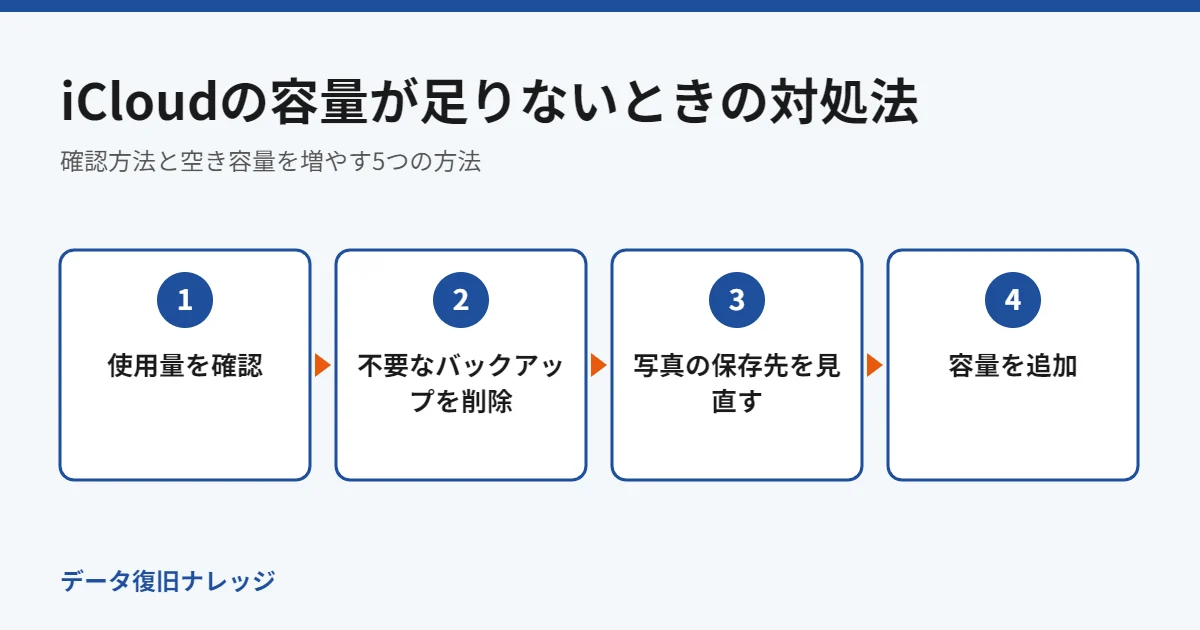
iCloudの容量が足りないときの対処法|確認方法と空き容量を増やす5つの方法
最終更新日:
iCloudは無料で5GBまで使えますが、iPhoneのバックアップや写真を保存しているとすぐにいっぱいになります。容量が足りないと、iPhoneのバックアップが作られなくなり、機種変更や故障のときにデータを戻せなくなるおそれがあります。
まず使い道を確認する
- 「設定」→いちばん上の自分の名前→「iCloud」を開きます。
- 上のグラフで、写真・バックアップ・メッセージなどがどれだけ使っているかがわかります。
- 「ストレージを管理」(または「アカウントのストレージを管理」)で、項目ごとの使用量を確認します。
空き容量を増やす5つの方法
| 方法 | 効果 | 注意点 |
|---|---|---|
| 使っていない端末の古いバックアップを削除 | 大きいことが多い | 手放した端末のバックアップだけを消す |
| バックアップから不要なアプリを外す | アプリごとに数百MB減ることも | 外したアプリのデータはバックアップされなくなる |
| 写真をパソコンやほかのサービスに移す | 写真が多いほど効果が大きい | iCloud写真で削除すると、すべての端末から消える |
| メッセージの古い添付ファイルを削除 | 動画の添付が多いと効果あり | 削除したものは戻せない |
| iCloud Driveの不要なファイルを削除 | 書類やPDFが多い場合 | 「最近削除した項目」からも消すと空く |
写真が多い場合の考え方
写真や動画が多い場合は、容量を追加するか、写真の保存先を分けるのが現実的です。保存先の選び方は「スマホの写真をバックアップする方法の比較」で解説しています。
容量を追加する(iCloud+)
「設定」→自分の名前→「iCloud」→「ストレージを管理」から、有料のiCloud+に変更すると容量を増やせます。容量は50GBから選べ、家族で共有することもできます。料金はAppleの公式サイトで確認してください。
機種変更のときだけ容量が足りない場合
機種変更のときは、空き容量が足りなくても一時的にiCloudを使える仕組みがあります。詳しくは「iCloudの一時的なバックアップ」をご覧ください。
よくある質問
容量がいっぱいのままだとどうなりますか?
iPhoneのバックアップが作られず、iCloud写真やiCloud Driveへの新しい保存もできなくなります。iPhone本体のデータがすぐに消えるわけではありません。
iCloudの写真を消すとiPhoneからも消えますか?
「iCloud写真」をオンにしている場合は、iCloudとiPhoneの写真が同じものなので、削除するとすべての端末から消えます。消す前に、パソコンなどに保存しておきましょう。
▶ このテーマの記事をまとめて見る:データのバックアップ方法まとめ