
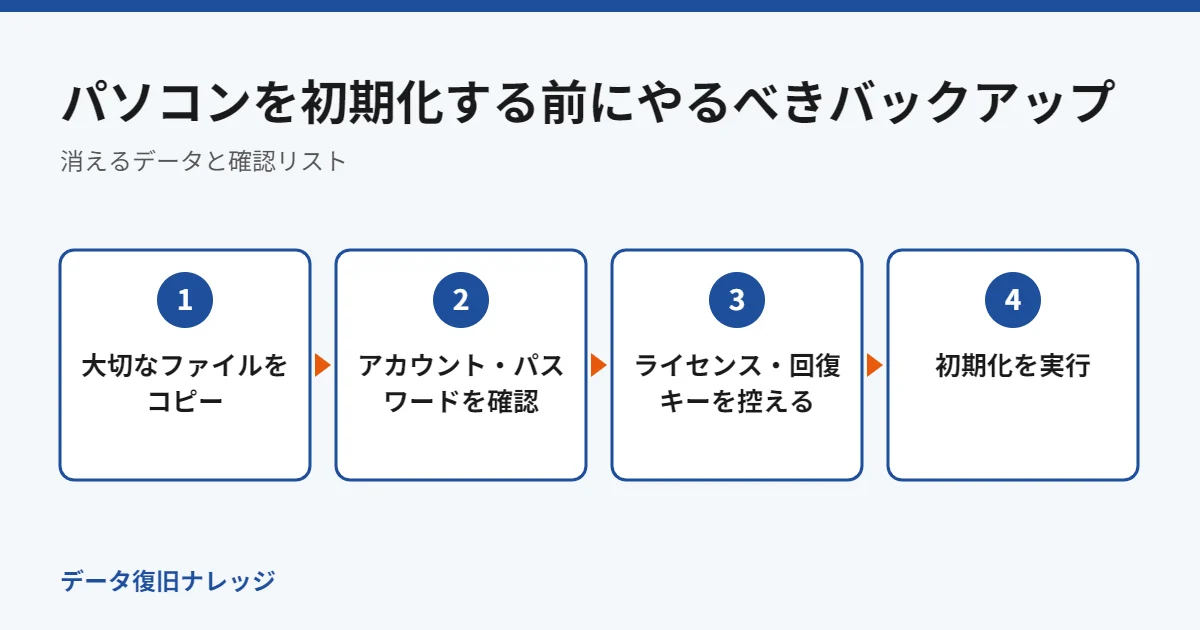
パソコンを初期化する前にやるべきバックアップ|消えるデータと確認リスト
最終更新日:
Windowsの「このPCをリセット」で初期化すると、選んだ方法によってはファイルやアプリが消えます。「個人用ファイルを保持する」を選んでも、インストールしたアプリや設定は消えるため、初期化の前に必要なものを確認しておきましょう。
状況別の対処はこちら
初期化の方法と消えるもの
| 初期化の方法 | 残るもの | 消えるもの |
|---|---|---|
| 個人用ファイルを保持する | ユーザーのフォルダ(ドキュメント・デスクトップ・ピクチャなど)のファイル | インストールしたアプリ、アプリの設定 |
| すべて削除する | なし | ファイル、アプリ、設定のすべて |
初期化前のバックアップ確認リスト
- ドキュメント・デスクトップ・ピクチャ・ダウンロードのファイル:外付けHDDやUSBメモリにコピーする
- ブラウザのブックマーク・パスワード:Microsoft EdgeやGoogle Chromeはアカウントで同期しておく
- メールのデータ:Outlookなどパソコンにメールをためているソフトはデータファイルをエクスポートしておくと安心
- アプリのライセンス・プロダクトキー:有料ソフトは再インストールに必要な情報を控える
- Microsoft 365などのアカウント:サインイン用のメールアドレスとパスワードを確認する
- OneDriveの同期状態:同期が終わっているか確認する(同期中のファイルは消えることがある)
- BitLockerの回復キー:暗号化している場合は控えておく(回復キーの確認方法)
バックアップの方法
外付けHDD・USBメモリにコピーする
もっとも確実な方法です。エクスプローラーで必要なフォルダを選び、外付けHDDにコピーします。コピーしたら、外付けHDD側でファイルが開けるか確認しておきましょう。
OneDriveに保存する
Microsoftアカウントでサインインしていれば、OneDriveにファイルを保存できます。無料で使える容量には限りがあるため、写真や動画が多い場合は外付けHDDと組み合わせます。
初期化後にデータを戻す流れ
- 初期設定を終え、Windows Updateで最新の状態にします。
- 外付けHDDやOneDriveから、ファイルを元のフォルダにコピーします。
- ブラウザやMicrosoft 365にサインインして、同期でデータを戻します。
- 必要なアプリを入れ直し、ライセンスを入力します。
バックアップ先の選び方
| バックアップ先 | 向いているデータ | 注意点 |
|---|---|---|
| 外付けHDD・SSD | 写真・動画など容量の大きいデータ、まとめて保存したいとき | コピー後にファイル数と容量を確認(外付けHDDにバックアップする方法) |
| OneDrive | ドキュメントなど、どの端末からも見たいファイル | 無料の容量は5GB。同期が完了しているか確認 |
| USBメモリ | 少量の書類 | 長期保管には向かない |
初期化の前に控えておくもの
- BitLockerの回復キー(Microsoftアカウントのページで確認できることがある)
- Microsoftアカウント・メール・各種サービスのIDとパスワード
- 有料ソフトのライセンス情報(Office、年賀状ソフトなど)
- Wi-Fiのパスワード、プリンターの型番
パソコンを買い替えるために初期化する場合は、パソコン買い替え時のデータ移行方法で新しいパソコンへの移行を済ませ、問題なく使えることを確認してから初期化しましょう。
よくある質問
初期化したあとでファイルを戻せますか?
「すべて削除する」で初期化した後は、ファイルを戻すのは難しくなります。誤って初期化してしまった場合は、パソコンをそれ以上使わずに「Windows 11/10で削除したファイルを復元する方法」を確認してください。
パソコンを処分する前の初期化は?
手放す場合は「すべて削除する」を選び、ドライブのクリーニングも行います。詳しくは「データを完全に削除する方法」をご覧ください。
▶ このテーマの記事をまとめて見る:データのバックアップ方法まとめ