
外付けHDDで「アクセスが拒否されました」「場所が利用できません」と出るときの対処法
最終更新日:
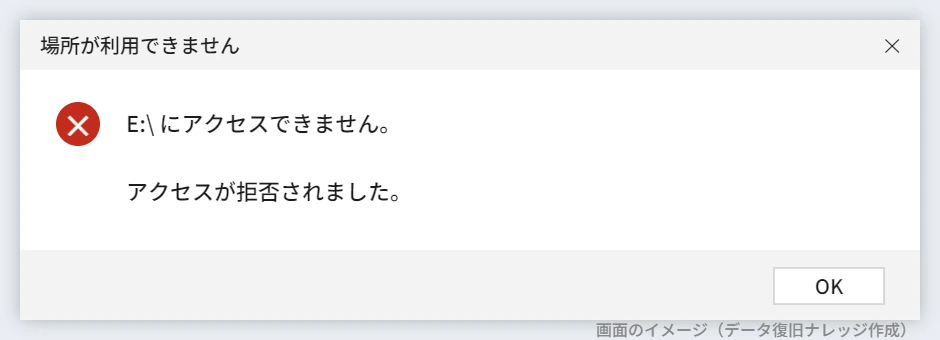
外付けHDDをダブルクリックしたら「アクセスが拒否されました」「場所が利用できません」と表示されて開けない――。このメッセージは、ファイルの権限(アクセス許可)の問題で出る場合と、ディスク自体の不具合で出る場合があります。原因によってやるべきことが逆になるので、まずどちらかを見分けるのが大切です。
この記事の要点
- メッセージの続きの文言と、ほかのパソコンで開けるかで原因を見分ける
- 権限の問題なら、プロパティの「セキュリティ」で自分にアクセス許可を与えれば開ける
- 「ファイルまたはディレクトリが壊れています」と続く場合や異音がある場合は、ディスクの不具合。修復やフォーマットをせず、まずデータを守る
まず原因を見分ける
エラーの続きに書かれている文言で、おおよその原因がわかります。
| 表示される内容 | 考えられる原因 | 対処の方向 | |
|---|---|---|---|
| 「アクセスが拒否されました」だけ | 別のパソコンで作ったファイルの所有者・権限が合っていない | 権限を付け直す(対処1) | |
| 「このフォルダーにアクセスする許可がありません」 | フォルダーの所有者が別のユーザー | 権限を付け直す(対処1) | |
| 「ファイルまたはディレクトリが壊れているため、読み取ることができません」 | ファイルシステムの破損 | 書き込みをせずデータを守る(対処3) | |
| 「パラメーターが間違っています」 | ファイルシステムの破損・RAW化 | [[external-hdd-format-required-raw | RAW化したときの対処法]]を参照 |
| 開くまでに時間がかかり、カチカチ音がする | HDDの物理的な劣化・故障 | 通電を止める(対処3) |
ほかのパソコン(特に、そのHDDを最初に使っていたパソコン)につないで普通に開けるなら、権限の問題である可能性が高いです。どのパソコンでも開けない場合は、ディスク側の不具合を疑います。
対処1:アクセス許可(セキュリティ)を付け直す
別のパソコンで使っていたHDDや、パソコンを買い替えたあとのHDDでよく起こります。WindowsはNTFSでフォーマットされたドライブに「誰が読み書きできるか」を記録しており、新しいパソコンのユーザーが許可されていないと開けません。
- エクスプローラーで外付けHDDのドライブを右クリックし、「プロパティ」を開く
- 「セキュリティ」タブを開き、「詳細設定」をクリックする
- 「所有者」の横の「変更」から、今使っているユーザー名(またはAdministrators)を入力して確定する
- 「サブコンテナーとオブジェクトの所有者を置き換える」にチェックを入れて「適用」する
- 「セキュリティ」タブに戻り、「編集」から自分のユーザーに「フルコントロール」を許可する
ファイルの数が多いと、適用に時間がかかります。途中でケーブルを抜かないようにしてください。この操作には管理者権限が必要です。
対処2:ウイルス対策ソフト・暗号化の設定を確認する
ウイルス対策ソフトの「ランサムウェア保護」や「フォルダーアクセスの制御」が、外付けHDDへのアクセスをブロックしていることがあります。Windowsのセキュリティの「ランサムウェア防止」の履歴に記録が残っていないか確認してください。また、ドライブのアイコンに鍵マークがある場合はBitLockerで暗号化されています。回復キーが見つからない場合はBitLockerの回復キーが見つからないときを参照してください。
対処3:ディスクの不具合が疑われるときは、まずデータを守る
「壊れているため読み取れません」と続く場合や、どのパソコンでも開けない場合は、ファイルシステムやHDD本体に問題があります。この状態でやってはいけないのは次の操作です。
- フォーマットする(「フォーマットしますか」と聞かれても「キャンセル」)
- エラーチェック(chkdsk)を何度も実行する。修復の過程でファイルが消えることがある
- 何度も抜き差し・再起動を繰り返す
- 異音がしているのに通電を続ける
大事なデータがない場合は、エラーチェックで修復を試す方法もあります。手順と注意点は外付けHDDのエラーチェック(chkdsk)のやり方にまとめています。データが大事な場合は、修復を試す前にデータ復旧の専門業者に相談するのが安全です。
よくある質問
中のデータは消えてしまったのですか?
権限の問題であれば、データはそのまま残っています。アクセス許可を付け直せば開けます。ディスクの不具合の場合も、多くは書き込みをしなければデータが残っている状態です。
Macで使っていたHDDをWindowsにつないだら開けません
Mac用のフォーマット(APFSやMac OS拡張)は、Windowsでは標準で読めません。この場合は「アクセスが拒否されました」ではなく「フォーマットする必要があります」と出ることが多いです。フォーマットせずMacでデータを取り出してください。両方で使う方法はMacとWindowsで共有できるフォーマットで解説しています。
一部のフォルダーだけ開けません
そのフォルダーだけ所有者が別のユーザーになっていることがあります。対処1の手順を、ドライブ全体ではなくそのフォルダーに対して行ってください。
まとめ
「アクセスが拒否されました」は、権限の問題なら自分で直せるエラーです。一方、どのパソコンでも開けない、異音がする、といった場合はディスクの不具合です。修復やフォーマットを試す前にデータを守ることを優先してください。外付けHDDのトラブル全般は外付けHDDが認識しないときの対処法でも確認の順番を解説しています。
あわせて読みたい
自分で戻せない、ドライブ自体が認識しないといった場合は、通電や操作を続けるほど状況が悪くなることがあります。都道府県別 データ復旧業者マップから、近くの窓口や郵送で依頼できる業者を探せます。