
パソコン起動時に「BOOTMGR is missing」「Operating System not found」と出るときの対処法
最終更新日:
電源を入れると黒い画面に英語のメッセージが出て、Windowsが起動しない――。「BOOTMGR is missing」「Operating System not found」「No bootable device」などは、パソコンが起動に必要なドライブやファイルを見つけられないときに表示されます。USBメモリを抜くだけで直ることもあれば、ドライブの故障が原因のこともあります。
確認の順番
- USBメモリ・外付けHDD・ディスクなどを全部外して再起動する
- BIOS(UEFI)の画面で、内蔵のHDD・SSDが認識されているか確認する
- 認識されていれば、Windowsの回復機能で起動の修復を試す
- 認識されていなければ、ドライブの故障を疑い、データを守る
主なメッセージと意味
| 表示されるメッセージ | 意味 |
|---|---|
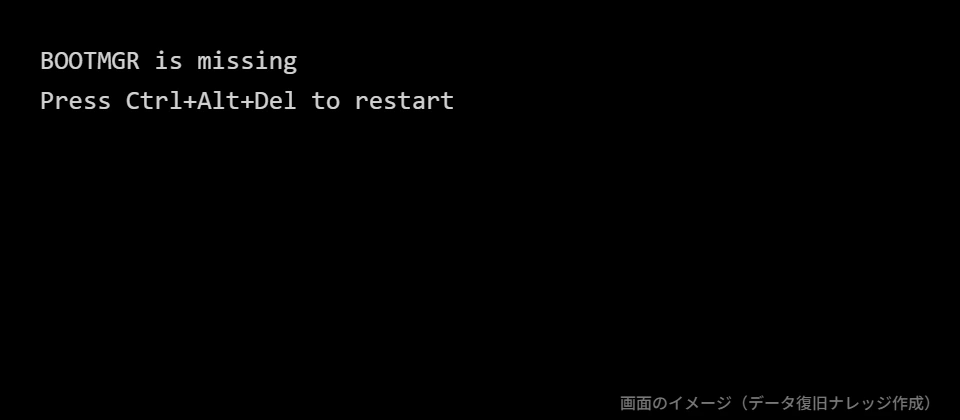
| BOOTMGR is missing | Windowsを起動するためのファイル(ブートマネージャー)が見つからない |
| Operating System not found/Missing operating system | 起動できるOSが見つからない |
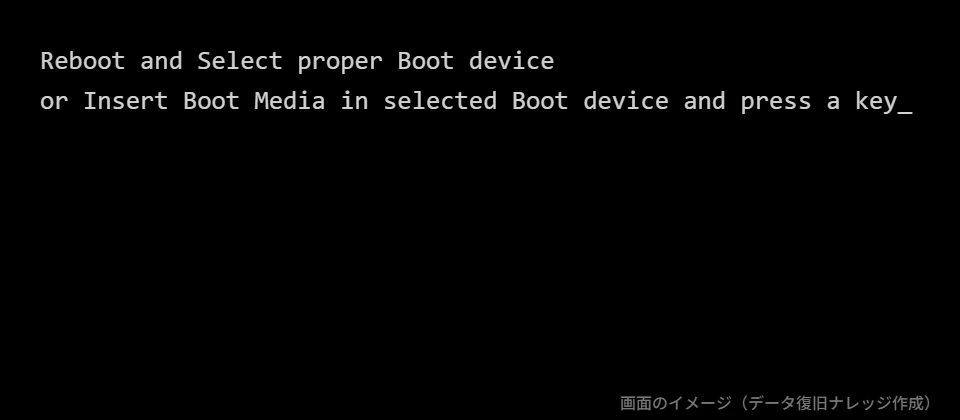
| No bootable device/Reboot and Select proper Boot device | 起動に使えるドライブが見つからない |
| An operating system wasn’t found | 起動できるOSが見つからない(新しめのパソコン) |
| A disk read error occurred | ドライブの読み込みに失敗した |
対処1:外部の機器を外して再起動する
USBメモリや外付けHDD、DVDが入っていると、パソコンがそちらから起動しようとして、このエラーが出ることがあります。周辺機器をすべて外して、再起動してください。これで起動すれば、パソコン側の問題はありません。
対処2:内蔵ドライブが認識されているか確認する
電源を入れた直後にF2キーやDeleteキー(メーカーによって異なる)を押すと、BIOS(UEFI)の画面が開きます。ここで内蔵のHDD・SSDの名前が表示されているか、起動の順番(Boot)の一番目になっているかを確認します。
- 表示されていて順番がおかしい:起動の順番を内蔵ドライブが最初になるよう直して保存する
- 表示されていない:ドライブの故障や接続の不良が考えられる(対処4へ)
BIOSの設定は、分からない項目を変えないようにしてください。
対処3:Windowsの回復機能で修復する
ドライブが認識されているのに起動しない場合は、起動用のファイルが壊れている可能性があります。Windowsのインストールメディア(USB)から起動し、「コンピューターを修復する」→「トラブルシューティング」→「スタートアップ修復」を試します。自動修復の画面が繰り返し出る場合はWindowsが起動しない(自動修復のループ)ときの対処法も参考にしてください。
対処4:ドライブが認識されない・異音がするとき
BIOSでドライブが見えない、「A disk read error occurred」が出る、カチカチ音がする、といった場合は、HDD・SSDの故障が疑われます。電源の入れ直しを何度も繰り返すと、状態が悪化することがあります。
- 大事なデータがあるなら、通電を控えてデータ復旧業者に相談する
- 自分で試すなら、ドライブを取り出して別のパソコンで読めるか確認する(起動しないパソコンからHDD・SSDを取り出す方法)
よくある質問
昨日まで普通に使えていました。何が原因ですか?
Windows Updateの途中で電源が切れた、強制終了した、USBメモリを挿したままにした、ドライブが劣化した、などが考えられます。上の確認の順番で切り分けてください。
修理に出すとデータは消えますか?
メーカー修理ではドライブの交換や初期化が行われ、データが戻らないことがあります。修理に出す前の準備はパソコンを修理に出す前にで解説しています。
Macで起動しないときは?
Macで起動しない場合はMacの電源が入らない・起動しないときを参照してください。
まとめ
起動時の英語のエラーは、まず周辺機器を外し、BIOSで内蔵ドライブが見えているかを確認するのが基本です。ドライブが見えていれば修復を、見えていなければ故障を疑ってデータを守ることを優先してください。
あわせて読みたい
自分で戻せない、ドライブ自体が認識しないといった場合は、通電や操作を続けるほど状況が悪くなることがあります。都道府県別 データ復旧業者マップから、近くの窓口や郵送で依頼できる業者を探せます。